Een checklist afvinken in het portaal
Punten aftekenen, een vinkje terugzetten, zien bij welke zaal een lijst hoort en een opmerking achterlaten — met uitleg over de kleuren.
Wanneer gebruik je dit
Je loopt een openings-, sluitings- of HACCP-ronde en tekent af wat je gedaan hebt. Onder Academie in het portaal kom je meteen op Checklists binnen — dat is met opzet je startpunt.
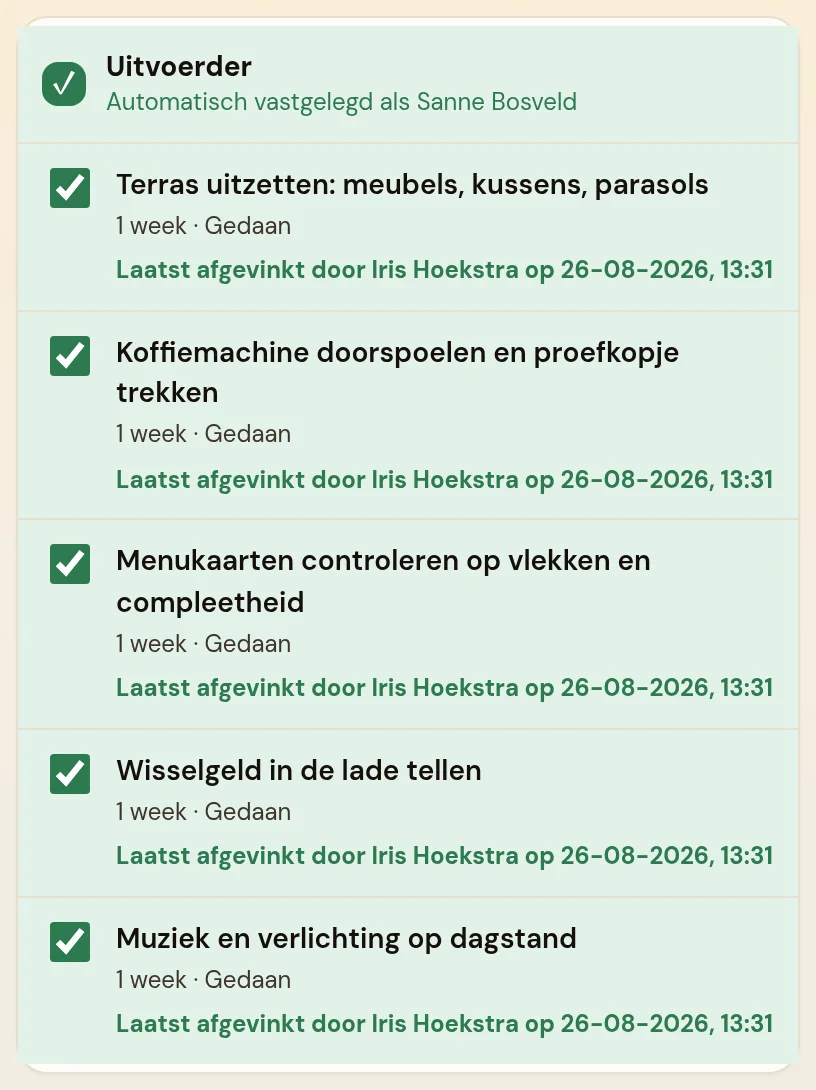
Een punt afvinken
- Tik op de checklist die je gaat doen.
- Bovenaan staat de regel Uitvoerder — Automatisch vastgelegd als met jouw naam. Je hoeft dus nergens in te vullen wie je bent.
- Tik op het vinkvakje voor een punt. Je ziet kort Opslaan... staan; daarna kleurt de regel groen, komt er Gedaan te staan en de regel Zojuist afgevinkt door met je naam. De pagina ververst zichzelf even later, zodat je de echte stand ziet.
Elk vinkje wordt op zichzelf bewaard, meteen. Je hoeft de lijst niet af te ronden en niets te versturen: wegklikken halverwege kost je niets.
Per punt zie je de omschrijving, een eventuele toelichting, hoe vaak het punt aan de beurt is (1 dag, 1 week, 2 weken of 1 maand), de status en wie hem het laatst afvinkte. Bij een punt dat van vroeger nog aan één zaal hangt, staat die zaal er ook bij.
Hoort er bij een punt een getal, tekst of temperatuur, dan staat er sinds 28 augustus 2026 ook een invoerveld bij (bij temperatuur met de eenheid ernaast). Je moet daar iets invullen voor je het vinkje kunt zetten — zonder waarde krijg je de melding Vul eerst een waarde in voordat je dit punt afvinkt.
Als de afsluitlijst af is
Vink je het laatste punt van een afsluitlijst af (een lijst met de categorie sluiting) terwijl je dienst loopt, dan vraagt het scherm Afsluitlijst af. Je kiest:
- Direct uitklokken: je komt op In- en uitklokken. De eindtijd staat al op nu. Kijk je pauze na en tik op Uitklokken. Je leidinggevende van dienst krijgt daarna een bericht dat je klaar bent en bent uitgeklokt.
- Klaar melden: dit zie je als je niet zelf mag uitklokken. Je leidinggevende van dienst krijgt een bericht dat de lijst af is en dat je uitgeklokt wilt worden. Tik je nog een keer, dan gaat er geen tweede bericht. Werkt er nu niemand van de leiding, dan zegt het scherm dat; zeg het dan zelf.
- Verder helpen: de vraag gaat dicht en er verandert niets. Je klokt later uit zoals altijd.
De vraag komt alleen als je dienst al begonnen is en je nog niet bent uitgeklokt. Bij een openings- of HACCP-lijst komt hij niet, en ook niet als het laatste punt een temperatuur buiten de norm gaf: neem dan eerst een maatregel.
Wat de kleuren betekenen
- Groen — Gedaan: binnen de afgesproken frequentie afgevinkt.
- Wit — Nog niet afgevinkt, Opnieuw te doen of Teruggezet: dit punt is aan de beurt.
- Oranje — Meer dan een week niet gedaan.
- Rood — Meer dan een maand niet gedaan.
Een dagelijks punt wordt nooit oranje of rood: het is vandaag gedaan, of het staat wit op Opnieuw te doen. Het rolt niet om middernacht om, maar in de kleine uurtjes, standaard om drie uur 's nachts. Vink je tijdens het afsluiten om half één nog iets af, dan telt dat dus nog voor de dag die net eindigt, en staat de lijst pas ná sluitingstijd weer schoon voor de volgende ploeg. Op welk uur dat precies gebeurt stelt je zaak zelf in.
Een vinkje terugzetten
Vinkte je iets per ongeluk af, tik dan het vakje opnieuw aan. De regel wordt wit en er komt Teruggezet door met je naam te staan.
Dat mag alleen de persoon die het punt heeft afgevinkt. Was jij dat niet, dan zegt het scherm meteen:
Alleen de medewerker die dit punt heeft afgevinkt kan het weer terugzetten.
Het vinkje springt dan gewoon terug; er wordt niets opgeslagen.
De zaal van een lijst
Heeft elke zaal een eigen lijst, dan staat de zaal erbij. In het overzicht staat hij vooraan in de regel onder de naam, bijvoorbeeld Tuinzaal · sluiting · dagelijks. In de lijst zelf staat hij onder de titel, als Zaal: met de naam erachter. Je hoeft dan niets te kiezen. Een lijst die niet bij één zaal hoort, noemt geen zaal.
Een enkele lijst is nog op de oude manier ingesteld, als één lijst voor alle zalen. Dan staat er bovenaan een kiezer Wijk / zaal. Kies je een andere zaal, dan herlaadt de pagina en zie je die zaal: de punten, de statussen én de historie gelden dan voor die zaal alleen. Wat je afvinkt, telt voor de gekozen zaal.
Zo'n lijst kan daardoor per zaal een andere kleur hebben: in de ene zaal groen, in de andere nog wit. Dat is de bedoeling.
Een opmerking achterlaten
Onder de punten staat het veld Opmerking. Typ wat je kwijt wilt (een kapotte koeling, iets wat niet af kon) en tik op Opmerking toevoegen.
Je opmerking wordt onder jouw naam vastgelegd en verandert niets aan de vinkjes. Je leidinggevende leest hem terug in het beheer; in je eigen historie zie je een regel met de status opmerking.
Je historie
Onderaan staat Historie: je laatste tien eigen handelingen op deze lijst, met datum en tijd, hoeveel punten er afgevinkt waren en de status. Koos je de zaal met de kiezer Wijk / zaal, dan staat die zaal er ook bij. Je ziet daar alleen je eigen regels, niet die van collega's.
Let op
- De waarde die je bij getal, tekst of temperatuur invult, wordt sinds 28 augustus 2026 bewaard in de database. Het scherm eist hem al langer voor je kunt afvinken; sindsdien gaat hij ook echt mee bij het opslaan. Er is alleen nog geen scherm — in het portaal of in het beheer — waar die waarde ooit weer terugkomt. Noteer een meting die ertoe doet dus voorlopig ook in het opmerkingveld.
- Bij foto is er nog steeds alleen een vinkje. Een foto meesturen kan hier niet, ook niet als het punt dat verplicht stelt.
- Zie je een lijst niet die je verwacht? Lijsten zijn gekoppeld aan een afdeling en soms aan een positie uit het rooster van vandaag; dan krijgt alleen wie op die positie staat de lijst te zien. Lijsten die op inactief staan verdwijnen helemaal uit het portaal.
- Gaat het opslaan mis, dan zegt het scherm Opslaan mislukt en herlaadt de pagina, zodat je ziet wat er werkelijk staat.
Verwante artikelen
Meer over Academie op morris-horeca.nl.
Bijgewerkt op 27 september 2026