Je zaak inrichten
De basis waar alle modules op leunen — bedrijfsgegevens, je vestiging, logo en handtekening, de systeemmail en de letters voor je reserveringsnummers.
Wat je na deze snelstart hebt
- Je vestiging bestaat in Morris, met de juiste naam en het juiste adres.
- Gasten krijgen mail onder de naam van je zaak, niet onder je rechtsvorm.
- Je logo staat in de mails en je handtekening onder contracten.
- Morris kan zelf mail versturen: bevestigingen, uitnodigingen en herstel-links.
Voordat je begint
- Je bent ingelogd als beheerder. Een collega met het module-recht Instellingen & integraties kan dit ook.
- Houd paraat: de juridische naam van je bedrijf, de naam op de gevel, het adres, je logo (PNG, JPG of SVG) en een handtekening (PNG of JPG).
Stap 1 — Open de instellingen en kies je vestiging
Klik rechtsboven in de bovenbalk op het tandwiel (Instellingen). Je komt op het tabblad Bedrijfsgegevens, onder de groep Bedrijf.
Kijk eerst bovenin welke vestiging gekozen is. Bijna alles op dit tabblad geldt per vestiging. Heb je er meer dan één, dan vul je dit per vestiging in.
Meer: Het instellingenscherm.
Stap 2 — Vul de bedrijfsgegevens in
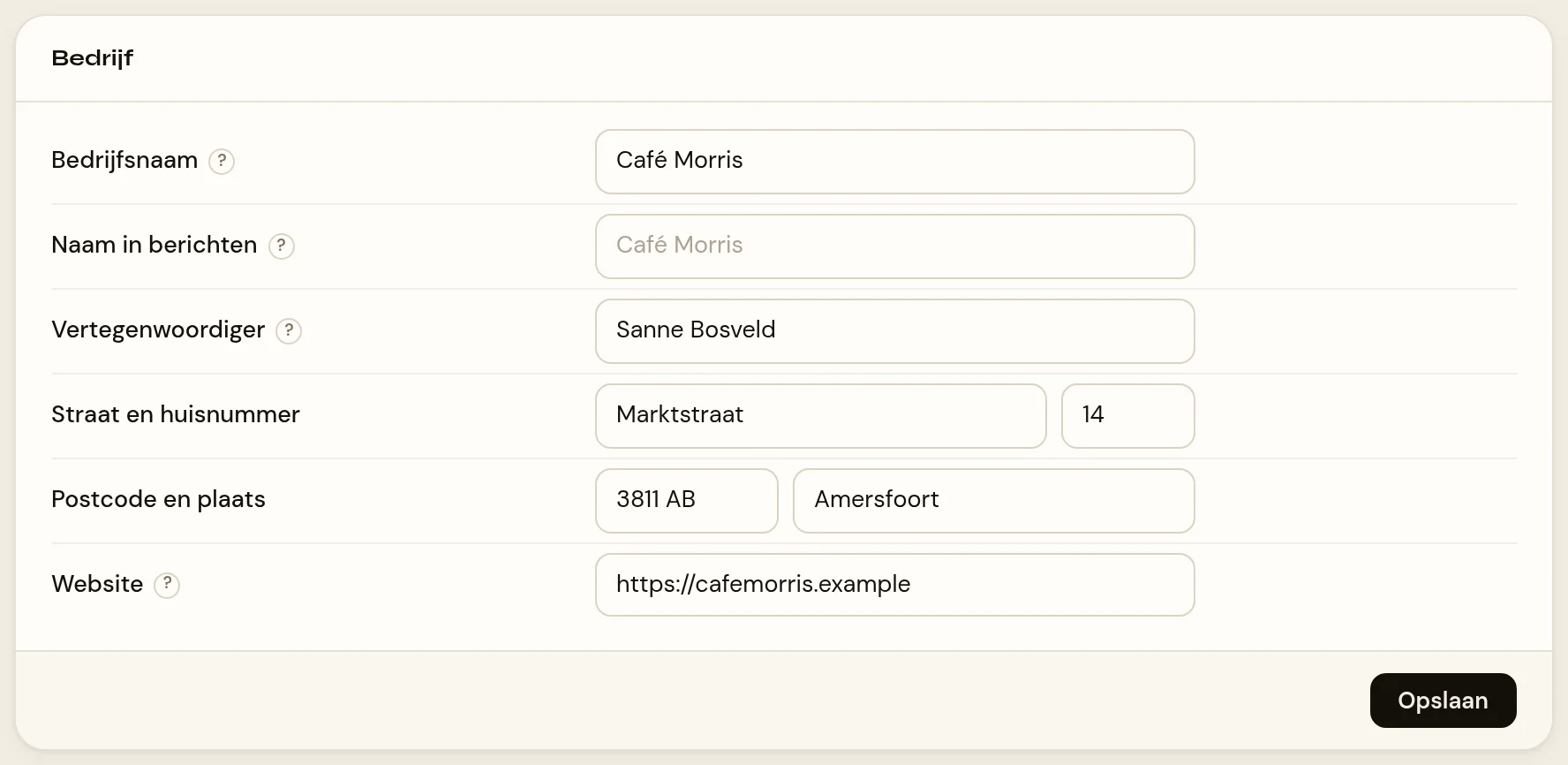
In het blok Bedrijf vul je in:
- Bedrijfsnaam — de juridische naam, zoals op contracten. Meestal met B.V. of V.O.F. erachter.
- Naam in berichten — de naam die gasten en medewerkers in hun mail zien. Vul hier de naam van je zaak in, bijvoorbeeld Café Morris. Laat je het leeg, dan staat je bedrijfsnaam met rechtsvorm in de afzender van elke gastmail.
- Vertegenwoordiger — de naam die op contracten en getekende documenten komt.
- Straat en huisnummer, Postcode en plaats en eventueel Website.
Een knop Opslaan is er niet. Morris bewaart een veld zodra je het verlaat, bijvoorbeeld door op het volgende veld te klikken. Onderin het scherm verschijnt dan kort de melding Opgeslagen.
Waarom dit eerst moet: de lijst met vestigingen in Morris wordt samengesteld uit de bedrijfsgegevens en uit de personeelsdossiers. Er is geen aparte knop "vestiging toevoegen". Zolang hier niets is ingevuld, kun je ook geen bruikbare login voor een collega maken.
Meer: Bedrijfsgegevens invullen.
Stap 3 — Upload je logo en handtekening
Direct onder Bedrijf staat het blok Handtekening en logo. Het werkt pas als het blok Bedrijf voor deze vestiging is ingevuld. Dit blok bewaart niet vanzelf: een bestand gaat pas weg als je op de knop klikt.
- Handtekening vertegenwoordiger: kies een PNG of JPG met witte of doorzichtige achtergrond en klik Uploaden.
- Bedrijfslogo: kies een PNG, JPG of SVG. Morris snijdt de lege rand weg en toont hoe het logo staat in de mailkop (donker) en op documenten (wit). Klopt de inschatting niet, zet dan de schakelaar Gemaakt voor een donkere achtergrond om. Klik op Logo uploaden.
Na elke upload laadt de pagina opnieuw, met bovenaan de uitkomst. Beide bestanden mogen maximaal 5 MB zijn. De chip rechtsboven staat op Compleet als ze er allebei staan, en anders op Onvolledig.
Meer: Je logo en handtekening instellen.
Stap 4 — Kijk of de systeemmail werkt
Onderaan hetzelfde tabblad staat het blok Systeemmail. Hier vul je niets in: berichten van Morris aan je team en beheerders, en mail aan gasten namens je zaak, gaan via de mailservice van Morris. Het blok laat zien langs welke server dat gaat. De chip rechtsboven staat op Verzonden via Morris.
Klik op Verbinding testen. Die knop verstuurt geen mail: hij controleert alleen of Morris met de mailserver kan verbinden en inloggen. Bovenaan zie je de uitkomst.
Wil je dat antwoorden aan gasten vanaf je eigen adres vertrekken, dan stel je dat in bij Instellingen › Email, blok Verzenden, met de eigen mailserver. Het telefoonnummer dat gasten onderaan hun mails zien en het e-mailadres waar hun antwoorden binnenkomen, vul je per vestiging in bij Instellingen › Reserveringen, tabblad Algemeen, onder het kopje Locatie: Telefoon voor gasten en E-mail voor gasten.
Waarom het ertoe doet: zonder werkende mail komen uitnodigingen voor het portaal en herstel-links voor wachtwoorden niet aan.
Meer: De systeemmail instellen en testen.
Stap 5 — Controleer de letters voor je reserveringsnummers
Een reserveringsnummer begint met een paar letters van je zaak, zoals
MOR-K7P2X. Morris leidt die letters zelf af uit de naam van je zaak zoals
die bij Morris geregistreerd staat. Het veld Bedrijfsnaam uit stap 2
verandert ze niet. Woorden als café, restaurant en je rechtsvorm slaat
hij over. Hier is geen veld voor op het scherm; je ziet de letters in het
nummer van elke reservering. Wil je andere letters, vraag er dan om bij
Morris.
Meer: De letters vóór je reserveringsnummers.
Waar de rest staat
Links in de instellingen staan zeven groepen. Je hoeft ze nu niet allemaal te doen; de snelstart van elke module wijst de weg.
| Groep | Ingangen |
|---|---|
| Bedrijf | Bedrijfsgegevens, Logins & rechten |
| Gasten | Reserveringen, Arrangementen, Gastcontact, Loyaliteit |
| Verkoop | Kassa, POS, QR-bestellen |
| Keuken | Categorieën, Dieetwensen, Menu-engineering, Bonprinters / KDS |
| Team | Rooster, Personeelsbeheer, Medewerkersportaal |
| Communicatie | Email, Telefonie, Meldingen en berichten, Dagrapport |
| Systeem | Koppelingen |
De fooi stond tot 17 oktober 2026 onder Team; die staat nu onder Kassa, bij de rest van het betalen.
Per ingang uitgelegd: Waar staat welke instelling?.
Zo controleer je of het werkt
- Klik in het blok Systeemmail op Verbinding testen. Bovenaan moet staan dat de verbinding is geslaagd.
- Ga naar Logins & rechten en scrol naar Nieuwe login. Onder Filialen moet je vestiging staan, met een schakelaar erachter. Staat er Er zijn nog geen vestigingen, herlaad dan de pagina: de lijst kan een minuut achterlopen. Staat het er daarna nog, dan is stap 2 niet bewaard.
- Wissel bovenin van vestiging (als je er meer hebt) en controleer dat elke vestiging haar eigen gegevens heeft.
Je eerste week
- Verandert er iets aan je naam of adres, pas het dan aan op Instellingen › Bedrijfsgegevens. Het werkt meteen door in nieuwe mails en contracten.
- Ga verder met Je team toegang geven.
- Kies daarna je eerste module via Je eerste stappen in Morris.
Verwante artikelen
Bijgewerkt op 18 oktober 2026