Je team toegang geven
Logins voor je leidinggevenden, module-rechten voor medewerkers die een deel beheren, en een portaalaccount voor iedereen in je team.
Wat je na deze snelstart hebt
- Je leidinggevenden hebben een eigen login voor de beheeromgeving, met de vestigingen waar ze werken.
- Medewerkers die één onderdeel beheren, zoals het rooster, hebben precies dat recht en niet meer.
- Iedereen in je team heeft een uitnodiging voor het portaal gekregen.
Voordat je begint
- Je bent ingelogd als volledige beheerder. Alleen een volledige beheerder kan logins aanmaken; het recht Instellingen & integraties is daar bewust niet genoeg voor.
- Je bedrijfsgegevens zijn opgeslagen, zodat er minstens één vestiging bestaat. Zie Je zaak inrichten.
- Uitnodigingen en herstel-links gaan via de mailservice van Morris. Daar hoef je niets voor in te stellen; het blok Systeemmail onder Instellingen › Bedrijfsgegevens laat alleen zien hoe het verzonden wordt.
- Voor het portaal: je medewerkers hebben een personeelsdossier met een e-mailadres. Zie Snelstart Personeel.
Twee soorten toegang
Morris kent twee manieren om binnen te komen:
- Een beheerderslogin — voor eigenaren, bedrijfsleiders en kantoor. Geeft toegang tot de hele beheeromgeving van de vestigingen die je aanvinkt.
- Een medewerkersaccount — voor iedereen in je team. Geeft toegang tot het portaal: rooster, uren, ruilen, verlof en berichten. Daarbovenop kun je per module een recht geven, zodat iemand bijvoorbeeld het rooster mag beheren zonder beheerder te zijn.
Iemand die allebei heeft, logt met één van beide e-mailadressen in en komt in beide werelden.
Stap 1 — Maak een login voor je leidinggevenden
Ga naar Instellingen › Logins en scrol naar de kaart Nieuwe login.
- Vul Naam, E-mail en Wachtwoord in. Het wachtwoord moet minimaal acht tekens hebben.
- Rol staat standaard op Admin. Laat dat zo. De keuze Gebruiker beperkt in de beheeromgeving niets; beide keuzes geven een volwaardige beheerderslogin.
- Zet onder Filialen de vestigingen aan waar deze persoon werkt. Ze staan standaard allemaal uit.
- Klik op Login aanmaken. Je krijgt de melding Gebruiker toegevoegd en blijft op Logins.
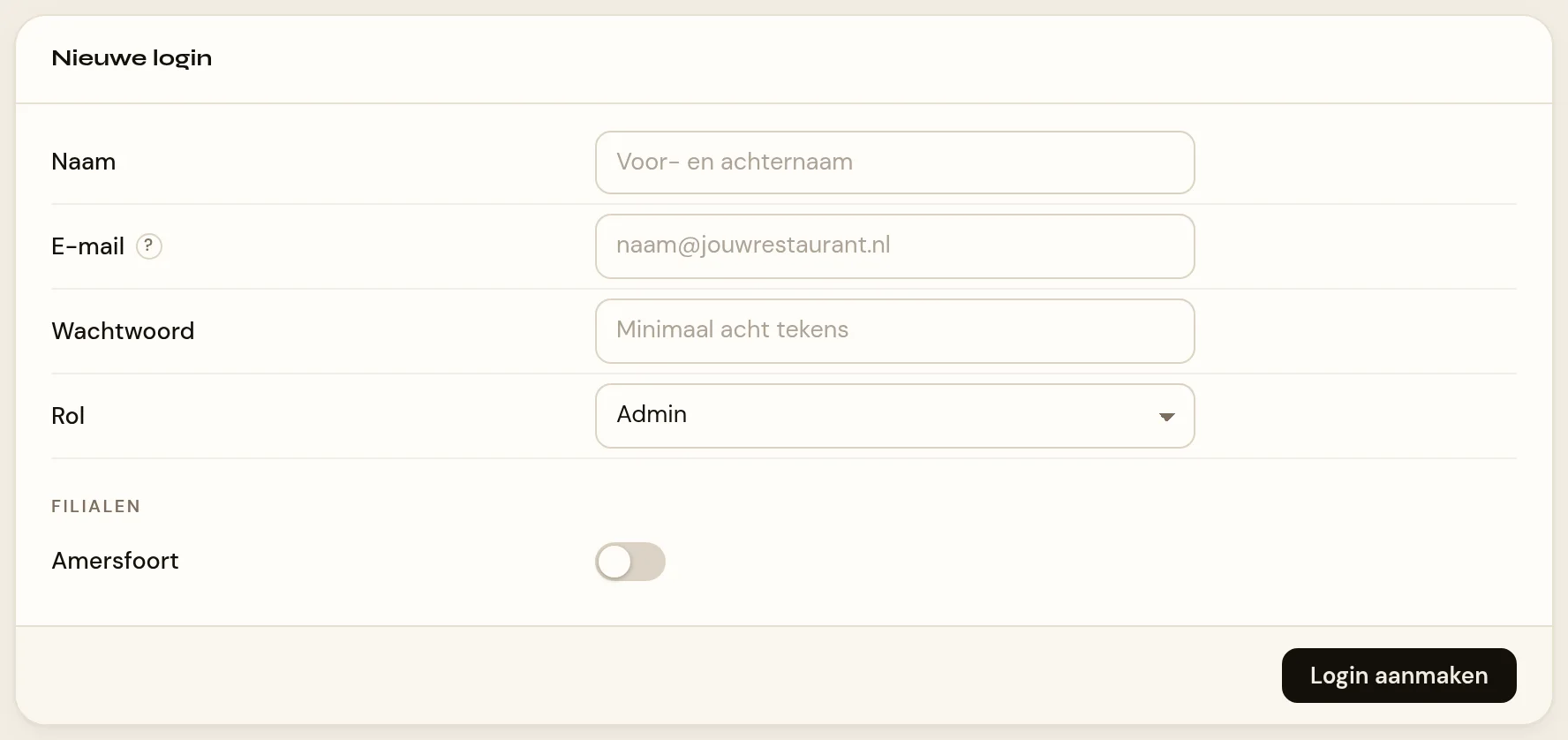
Waarom de vestigingen ertoe doen: een beheerder zonder vestiging kan inloggen, maar ziet niets. Elk scherm werkt op de gekozen vestiging.
De nieuwe collega krijgt geen mail. Geef het wachtwoord zelf door, of gebruik stap 2 om hem een herstel-link te sturen.
Meer: De rol en de vestigingen van een login.
Stap 2 — Kies: meewerkend of kantoor
Ga opnieuw naar Logins. In de tabel Admins staat bij elke beheerder een status:
- Meewerkend — de login is gekoppeld aan een personeelsdossier. Deze persoon staat ook in het rooster, de kassa en de checklists.
- Kantoor — geen dossier. Volledige toegang tot de beheeromgeving, maar onzichtbaar in de dagelijkse operatie.
Werkt je bedrijfsleider zelf mee op de vloer, kies dan in de kolom Dossier-koppeling zijn dossier en klik Opslaan. Anders laat je het op — geen (kantoor-admin) — staan.
In de kolom Acties staat ook Herstel-link mailen. Daarmee krijgt iemand een link om zelf een wachtwoord te kiezen. Die link is 60 minuten geldig.
Meer: Logins en Gebruikers.
Stap 3 — Geef module-rechten aan wie een deel beheert
Onder de admins staat de tabel Medewerkers — module-rechten. Elke module is een smalle kolom: Meldingen, POS (correcties & beheer), Email, Rooster-beheer, Personeel & dossiers, Reserveringen, Keuken & recepten, Telefonie en Instellingen & integraties.
Klik in een vakje om een recht aan of uit te zetten. Er is geen opslaanknop; elke klik geldt meteen. Staat iemand er niet tussen, zoek dan op naam met Zoek op naam….
Wat een recht doet:
- Een medewerker met een module-recht komt in die module in de beheeromgeving, altijd voor zijn eigen filiaal.
- Sommige onderdelen vragen twee rechten. Instellingen › Reserveringen (en het overzetten van instellingen en de widget-sleutels) vraagt Reserveringen én Instellingen & integraties; voor het dagelijkse werk met reserveringen is Reserveringen genoeg. Het tabblad Telefonie onder Instellingen vraagt Telefonie én Instellingen & integraties; de telefoniepagina zelf alleen Telefonie.
- Gasten en Loyaliteit horen bij het recht Reserveringen.
- Meldingen over reserveringen ziet wie Reserveringen heeft; alle andere meldingen ziet wie Meldingen heeft.
- In de kassa mag iedereen aanslaan en afrekenen. Corrigeren, terugbetalen en de dag afsluiten vraagt POS (correcties & beheer).
- Opent iemand iets waarvoor hij het recht mist, dan ziet hij de pagina Geen toegang, met de naam van de module en de verwijzing naar Instellingen › Logins.
Advies: geef zo weinig mogelijk. Let vooral op Personeel & dossiers. Dat ene recht opent alle dossiers, inclusief lonen, rekeningnummers en identiteitsbewijzen.
Meer: Wie mag bij de instellingen.
Stap 4 — Nodig je medewerkers uit voor het portaal
Dit doe je per medewerker, vanuit zijn dossier.
- Ga naar Personeel en open het dossier.
- Klik op Personeel login versturen en bevestig.
- De medewerker krijgt een mail met de knop Account activeren. Daarmee kiest hij zelf een wachtwoord van minimaal acht tekens.
De link is zeven dagen geldig. Stuur je de uitnodiging opnieuw, dan werkt alleen de laatste link. Heeft de medewerker al een account, dan stuurt dezelfde knop een link om een nieuw wachtwoord in te stellen.
Kan de mail niet weg, dan toont Morris de link zelf. Geef die persoonlijk door: wie de link heeft, kan het account activeren.
Meer: Een personeels-login versturen.
Zo controleer je of het werkt
- Maak een login voor jezelf op een tweede e-mailadres, met één vestiging aan. Log uit en log in met die login. Bovenin moet die vestiging staan. Verwijder de testlogin daarna met de prullenbak in de tabel Admins.
- Stuur jezelf een portaaluitnodiging vanuit je eigen dossier, als je meewerkt. Activeer het account en kijk of je je rooster ziet.
Je eerste week
- Vergeten wachtwoorden: een medewerker kan op het inlogscherm van het portaal zelf op Wachtwoord vergeten? klikken. Jij kunt ook de knop Personeel login versturen gebruiken.
- Nieuwe collega? Eerst het dossier, dan de uitnodiging.
- Stuur je team naar de Snelstart Portaal en Waar vind je wat.
- Kijk na een week in Logins wie welke rechten heeft, en zet uit wat niet nodig is.
Verwante artikelen
Bijgewerkt op 10 oktober 2026