Waar vind je wat in het portaal
Een plattegrond van het medewerkersportaal. Per onderdeel waar het staat, wat je er doet en welk artikel er meer over vertelt.
Zo is het portaal opgebouwd
Het portaal heeft drie vaste plekken waar je alles terugvindt:
- De balk bovenaan. Links Morris (tik erop en je bent terug op je startscherm). Rechts het belletje voor je berichten, een knop met een maan of zon om te wisselen tussen licht en donker, een tandwiel voor Instellingen, en je naam: tik erop en je komt op Profiel.
- De tabbalk onderin (alleen op je telefoon). Vijf knoppen: altijd eerst Vandaag en als laatste Meer. De drie ertussen kies je zelf; zolang je niets kiest, zie je de indeling van je filiaal, meestal Rooster, Uren en Academie.
- Het menu. Tik op Meer (op je telefoon) of op de knop met de drie streepjes (op een laptop of tablet). Er schuift een paneel omhoog met bovenaan de knop Naar beheer (voor wie ook in het beheer werkt) en daaronder alle pagina's als tegels, twee naast elkaar. Uitloggen staat niet in het menu maar onderaan Mijn gegevens.
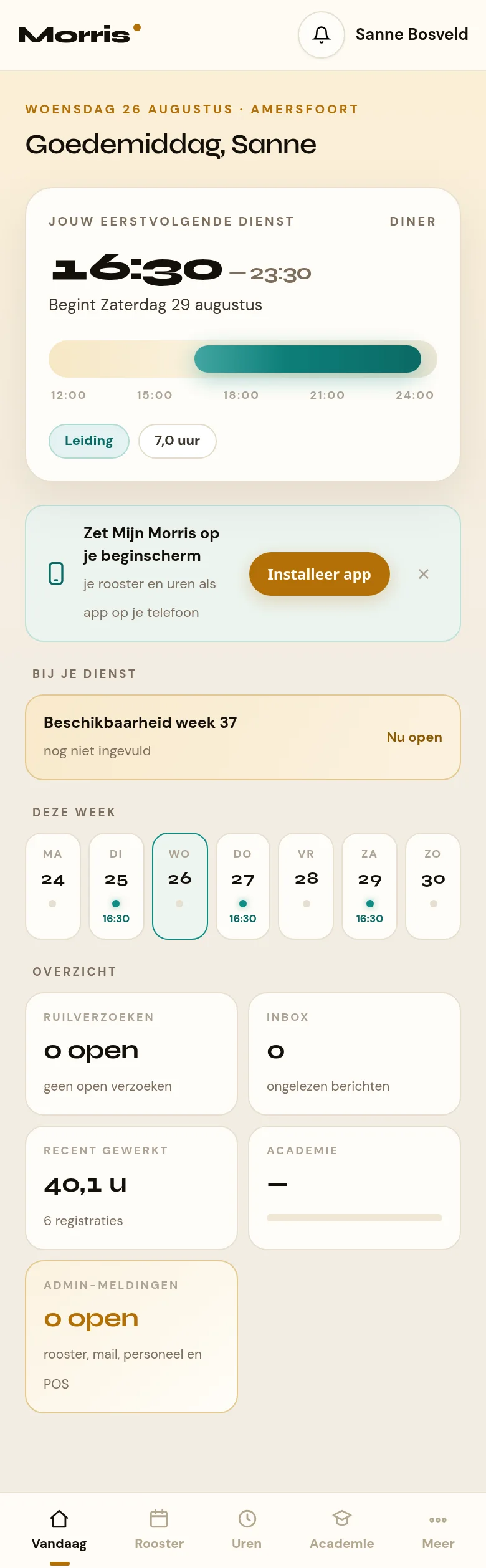
Let op: in de tabbalk hebben twee onderdelen een kortere naam dan in het menu. Ruilen in de tabbalk is Ruilverzoeken in het menu, en Agenda in de tabbalk is Beschikbaarheid in het menu. Het startscherm heet in de tabbalk Vandaag en in het menu Dashboard.
Alles in het menu, van boven naar beneden
| In het menu | Wat je er doet | Meer lezen |
|---|---|---|
| Rooster | Je hele week van maandag tot en met zondag, met ←, Nu en → om te bladeren. Bij elke dienst een knop Ruilen. | Je week bekijken en een dienst ruilen, Je dienst bekijken |
| Het Team | Wie er op een dag werkt, met begin- en eindtijd, en op welke positie zodra de indeling van die dag gedeeld is. Met de pijltjes blader je per dag. | Nog geen apart artikel |
| Ruilverzoeken | Ruilverzoeken van collega's aan jou, en je eigen verzoeken die nog openstaan. Hier neem je een dienst over. | Een dienst ruilen met een collega, Een dienst ruilen lukt niet |
| Uren | De pagina Urenregistratie: je gewerkte uren per week tegenover je contracturen, per dag uitgesplitst. Inklokken doe je hier niet: je leidinggevende legt je tijden na de dienst vast, en daarna staan ze hier. | Je gewerkte uren nakijken |
| Beschikbaarheid | Per dag doorgeven of je kunt werken en tussen welke tijden, plus het maximale aantal dagen per week. | Je beschikbaarheid doorgeven |
| Verlof | Verlof aanvragen (vakantie, persoonlijk of onbetaald) en zien of je aanvraag is goedgekeurd. | Verlof aanvragen en je aanvragen volgen, Verlof, ziek melden en beschikbaarheid |
| Keuken | Drie tegels: Gerechten (recepten), MEP lijsten (wat je station vandaag klaarzet) en Bestellijsten (ingrediënten per leverancier, om de voorraad te tellen). Alleen als je in de keuken werkt. | De keuken openen in het portaal, Een recept opzoeken, De voorraad tellen met de bestellijst |
| MEP-lijsten | De MEP-lijst van je station rechtstreeks, zonder eerst door Keuken. Alleen met het recht MEP. | De MEP-lijst van je station afwerken |
| Uitklokken | Na je dienst zelf je eindtijd vastleggen. Alleen als je mag uitklokken. | Zelf uitklokken na je dienst |
| Academie | Je inwerktraject, de checklists die je tijdens je dienst afvinkt, toetsen en de naslag van je zaak. Je begint op Checklists. | De Academie op je telefoon vinden, Je inwerktraject volgen |
| Inbox | Al je berichten van je werk, zoals een nieuw rooster of een antwoord op een ruilverzoek. Staan je meldingen uit, dan staat dat in één regel boven de berichten, met een link Instellen. | Je berichten lezen in je inbox, Je inbox en mailmeldingen |
| Telefonie | De gesprekken van de digitale telefoonassistent van je filiaal. Alleen met het recht Telefonie. | Nog geen apart artikel |
| Checklist | Een snelle weg naar de checklists van de Academie. | Een checklist afvinken |
| Invoer | De kassa: tafel kiezen, bestelling aanslaan, bon versturen en afrekenen. | Het invoerscherm van de kassa lezen, Gerechten op de bon zetten |
| Reserveringen | De reserveringen van je filiaal, zoals ze ook in het beheer staan. | Nog geen apart artikel |
Drie pagina's staan niet in het menu, maar in de balk bovenaan:
| Waar | Wat je er doet | Meer lezen |
|---|---|---|
| Morris linksboven (of Vandaag in de tabbalk) | Je startscherm: je eerstvolgende dienst, deze week in zeven dagen, en tegels met ruilverzoeken, ongelezen berichten, gewerkte uren en je voortgang in de Academie. | Het startscherm en je dienstkaart, De blokken onder je dienstkaart |
| Het tandwiel | Instellingen: kiezen hoe je meldingen krijgt: per mail, op je telefoon of niet, voor alles of per bericht. Hier zet je ook Meldingen op deze telefoon aan. Onder Inloggen staan je werknemercode voor de kassa en Wachtwoord wijzigen. | Zelf kiezen hoe je meldingen krijgt |
| Je naam | Profiel, de pagina Mijn gegevens: wat er over jou is vastgelegd en je gedeelde beoordelingen, met onderaan Uitloggen. Zelf aanpassen kan niet; geef fouten door aan je leidinggevende. Werk je in meer filialen, dan kies je hier bovenaan je werkplek. | Je eigen gegevens en beoordelingen |
Het belletje bovenaan
Tik op het belletje en je ziet je berichten, dezelfde als in je inbox, de nieuwste bovenaan. Een amberkleurig cijfertje betekent dat er ongelezen berichten zijn. Tik op een bericht en Morris opent de pagina waar het over gaat, bijvoorbeeld je rooster; het bericht telt dan als gelezen. Via Alles bekijken ga je naar je Inbox.
Meer lezen: Het menu, de meldingenbel en je eigen gegevens.
Wat niet iedereen ziet
Sommige onderdelen hangen af van je functie, je rechten of wat je werkgever heeft ingesteld. Zie je iets niet wat een collega wel ziet, dan is dat meestal de reden.
- Keuken staat alleen in je menu als in je functie of afdeling keuken, kok of chef staat, of als je functie in het rooster onder Keuken of Keuken Leiding valt, zoals een afwasser. Werk je in de keuken en zie je hem niet, vraag dan of je functie goed in je dossier staat.
- De tabbalk onderin. Welke drie pagina's tussen Vandaag en Meer staan, kies je zelf: houd een van die drie knoppen even vast. Zolang je niets kiest, zie je de indeling van je filiaal. Wat er niet in staat, vind je altijd onder Meer.
- De blokken en tegels op je startscherm. Je werkgever kan onder meer de begroeting met je naam, de daglijn, de weekstrip, de tegels, de lijst met wie er vandaag werkt en je recente uren aan- of uitzetten.
- Admin-meldingen. Heb je beheerrechten, het recht Meldingen of het recht Reserveringen, dan staat er op je startscherm een extra tegel Admin-meldingen. Die brengt je naar de meldingen van de zaak; met een los recht zie je die van je eigen filiaal. Met alleen Reserveringen zie je daar alleen de meldingen over reserveringen. Zie De beheerdersfeed lezen in het portaal.
- Correcties in de kassa. Invoer kan iedereen openen. Correcties op een bon, terugbetalen en de dag afsluiten kan alleen wie het recht POS heeft. Zie Je mag nu niet aanslaan of afrekenen.
- Invoer, Academie en Inbox staan altijd in het menu, ook als je zaak ze niet gebruikt. Is een pagina leeg, dan gebruikt je zaak dat onderdeel (nog) niet.
Telefonie
Telefonie (de gesprekken van de digitale telefoonassistent) staat alleen in je menu als je het recht Telefonie hebt. Zonder dat recht zie je de tegel niet; de gesprekken staan dan alleen in het beheer, zie De telefoniepagina.
Nog niet ingelogd of Morris nog niet op je telefoon? Begin dan bij Snelstart: het portaal.
Verwante artikelen
Meer over App voor je team op morris-horeca.nl.
Bijgewerkt op 14 oktober 2026