Snelstart: het portaal
Van de uitnodigingsmail tot je eerste rooster. Na deze snelstart kun je inloggen, staat Morris op je telefoon, heb je je beschikbaarheid doorgegeven en weet je waar je rooster staat.
Wat je na deze snelstart hebt
- Een werkend account met je eigen wachtwoord.
- Morris als app op het beginscherm van je telefoon.
- Je beschikbaarheid doorgegeven voor de komende weken.
- Je weet waar je dienst van vandaag en je hele week staan.
Voordat je begint
- Je hebt een mail gekregen met als onderwerp Welkom bij Morris – Activeer je account. Die stuurt je leidinggevende; zonder die mail kun je niet beginnen.
- Je hebt je telefoon bij de hand. Op een iPhone gebruik je Safari.
- Reken op tien minuten.
Stap 1 — Je account activeren
- Open de uitnodigingsmail en tik op Account activeren.
- Je ziet Welkom met je voornaam. Kies een wachtwoord van minimaal 8 tekens en typ het bij Bevestig nog een keer.
- Tik op Account activeren. Je krijgt het scherm Account geactiveerd.
De link in de mail werkt zeven dagen en maar één keer. Is hij verlopen, dan zie je Deze activatielink is ongeldig of verlopen. Vraag je leidinggevende dan om een nieuwe uitnodiging. Is je wachtwoord te kort, dan zegt Morris Kies een wachtwoord van minstens 8 tekens.
Meer hierover: Je account activeren en inloggen.
Stap 2 — Inloggen
- Tik op Inloggen.
- Kies bovenaan bij Taal je taal als je liever geen Nederlands leest. Er zijn vijf keuzes, waaronder English.
- Vul je E-mail in (het adres waarop je de uitnodiging kreeg) en je Wachtwoord, en tik op Inloggen.
De eerste keer kom je op een welkomstscherm met bovenaan Eerste keer inloggen. Lees het even door en tik op Naar mijn rooster. Dit scherm zie je daarna niet meer.
Wachtwoord kwijt? Tik op het inlogscherm op Wachtwoord vergeten?, vul je e-mailadres in en tik op Stuur link. Je krijgt dan een mail om een nieuw wachtwoord te kiezen.
Stap 3 — Morris op je telefoon zetten
Je hoeft niets uit een appwinkel te halen. Op je startscherm staat onder je dienst een kaartje Zet Mijn Morris op je beginscherm.
- Tik op Installeer app.
- Op een Android-telefoon vraagt je telefoon meestal meteen of je de app wilt installeren. Bevestig dat.
- Op een iPhone verschijnt het venster Zo installeer je de app. Tik onderin Safari op de deelknop (vierkant met pijl omhoog), kies Zet op beginscherm en tik op Voeg toe.
- Tik daarna op Klaar — de app staat erop.
Voortaan open je Morris met het icoon op je beginscherm. Houd je het icoon ingedrukt, dan spring je direct naar Rooster, Uren of Inbox.
Meer hierover: Mijn Morris op je telefoon zetten.
Stap 4 — Je gegevens nakijken
- Tik rechtsboven op je naam. Je komt op Profiel.
- Op Mijn gegevens staan je naam, e-mail, telefoon, functie, contract, uren per week, uurloon, startdatum en vestiging.
Je kunt hier zelf niets aanpassen. Klopt er iets niet, zeg het dan tegen je leidinggevende. Je wachtwoord veranderen doe je op Instellingen (het tandwiel rechtsboven), bij Wachtwoord wijzigen.
Meer hierover: Je eigen gegevens en beoordelingen in het portaal.
Stap 5 — Je beschikbaarheid doorgeven
Je leidinggevende maakt het rooster op basis van wat jij doorgeeft. Geef je niets door, dan weet niemand wanneer je kunt.
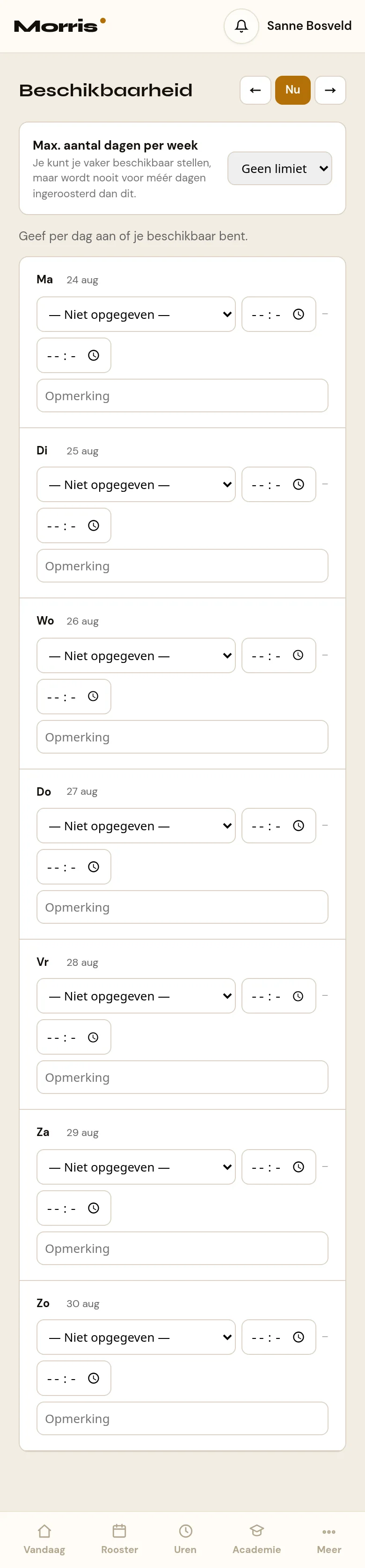
- Tik onderin op Meer en kies Beschikbaarheid.
- Blader met ←, Nu en → naar de week die je wilt invullen.
- Kies per dag Beschikbaar of Niet beschikbaar. Bij Beschikbaar vult Morris zelf 12:00 tot 23:00 in; pas die tijden aan als het anders is.
- Wil je iets uitleggen, typ het dan bij Opmerking.
Er is geen opslaanknop: onderin het scherm zie je Opgeslagen verschijnen. Wil je nooit meer dan een paar dagen per week werken, kies dan bovenaan bij Max. aantal dagen per week een getal.
Meer hierover: Je beschikbaarheid doorgeven.
Stap 6 — Je rooster bekijken
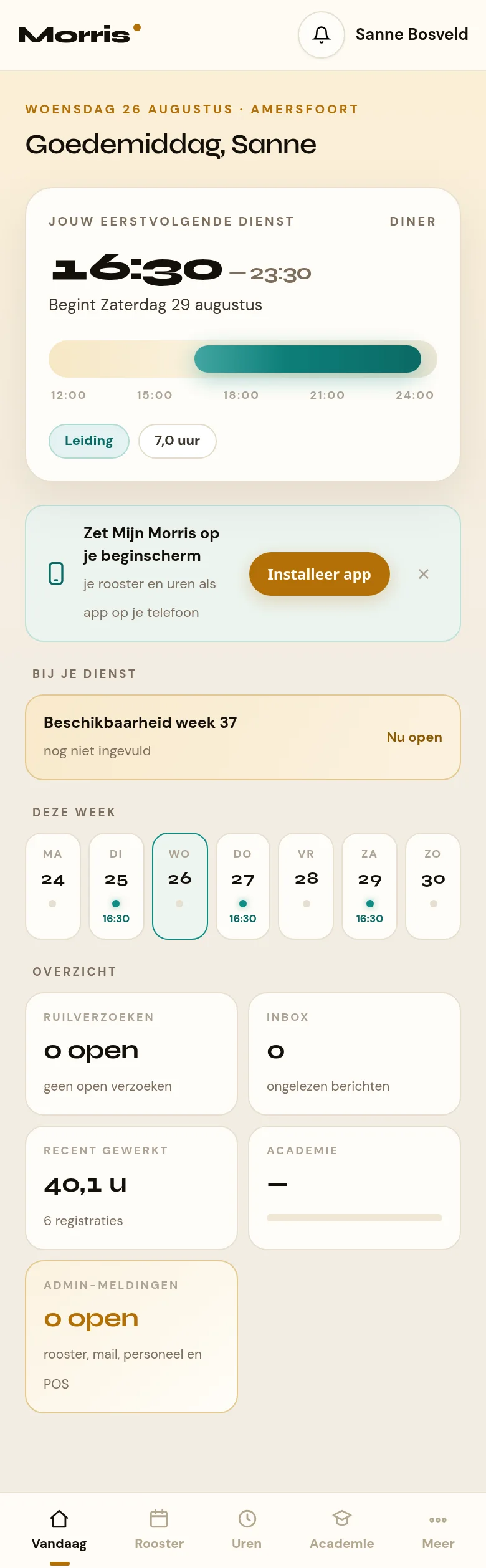
- Vandaag (de eerste knop onderin) laat je eerstvolgende dienst zien: de begintijd in grote letters, de eindtijd, je functie en hoe lang het nog duurt.
- Rooster laat je hele week zien, van maandag tot en met zondag. Met → kijk je een week vooruit. Bij elke dienst staat een knop Ruilen als je hem niet kunt werken.
Staat er een streepje in plaats van Vrij, dan heeft je leidinggevende het rooster van die week nog niet gedeeld. Wacht dan even af.
Meer hierover: Het startscherm en je dienstkaart en Je week bekijken en een dienst ruilen.
Stap 7 — Zorgen dat je berichten binnenkomen
Berichten van je werk, zoals een nieuw rooster of een antwoord op een ruilverzoek, komen in je Inbox. Het belletje bovenaan krijgt dan een amberkleurig cijfertje. Wil je het ook weten zonder het portaal te openen, dan kies je zelf hoe.
- Tik rechtsboven op het tandwiel. Je komt op Instellingen.
- Bovenaan is Standaard gekozen: je krijgt dan van elk bericht een e-mail én een melding op je telefoon. Laat dat zo, zeker in je eerste weken.
- Staat onder de lijst met berichten de kaart Meldingen op deze telefoon, zet die dan aan; anders komt de melding op je telefoon niet aan. Op een iPhone kan dat pas als je stap 3 hebt gedaan.
De kaart hoort bij dit toestel: op een tweede telefoon zet je hem daar nog een keer aan. Log je later opnieuw in, dan koppelt Morris de meldingen op dat toestel vanzelf aan wie nu is ingelogd. Staan je meldingen uit, dan staat dat in je Inbox in één regel boven de berichten, met een link Instellen.
Meer hierover: Zelf kiezen hoe je meldingen krijgt.
Zo controleer je of het werkt
- Sluit de browser en open Morris via het icoon op je beginscherm. Je komt op Vandaag zonder opnieuw in te loggen.
- Open Beschikbaarheid en kijk of je keuzes van stap 5 er nog staan.
- Tik op het belletje bovenaan. Je ziet je berichten, of Geen meldingen.
Je eerste week
- Voor je dienst: open Vandaag voor je begintijd. Inklokken hoeft niet: je leidinggevende legt na de dienst je werktijden vast. Daarna zie je ze onder Uren.
- Elke week: vul Beschikbaarheid in voor de weken die nog komen.
- Kun je een dienst niet werken: Rooster › Ruilen bij die dienst.
- Vrij nodig: Meer › Verlof.
- Wil je weten waar de rest staat, kijk dan in Waar vind je wat in het portaal.
Wat als het niet lukt
- Kun je niet inloggen of werkt de link niet, lees dan Inloggen of je account activeren lukt niet.
- Kom je er dan nog niet uit, vraag het je leidinggevende. Die kan je een nieuwe uitnodiging sturen en je gegevens nakijken.
Verwante artikelen
Meer over App voor je team op morris-horeca.nl.
Bijgewerkt op 16 oktober 2026