Je week bekijken en een dienst ruilen
Mijn rooster van maandag tot en met zondag, heen en weer bladeren, en een dienst aanbieden aan een collega of aan een hele groep.
Wanneer gebruik je dit
Je wilt je hele week zien in plaats van alleen je eerstvolgende dienst, of je kunt een dienst niet werken en zoekt iemand die hem overneemt. Allebei doe je op Mijn rooster.
Je week bekijken
- Open het menu of de tabbalk en kies Rooster.
- Je ziet één kaart met bovenaan de periode, bijvoorbeeld 26 aug — 1 sep, en rechts het totaal aantal uren van die week.
- Daaronder staan alle zeven dagen onder elkaar. Links de dag en de datum, rechts wat je die dag doet.
Per dienst staat er een groenblauw blokje met de begin- en eindtijd, je functie en je positie, het aantal uren, en een knop Ruilen. Werk je niet die dag, dan staat er alleen Vrij — behalve in een week waar nog aan gewerkt wordt; zie hieronder.
Vandaag heeft een licht groenblauwe achtergrond en een groenblauwe datum. Dagen die al geweest zijn worden lichter getoond, zodat je oog vanzelf naar de dagen gaat die nog komen.
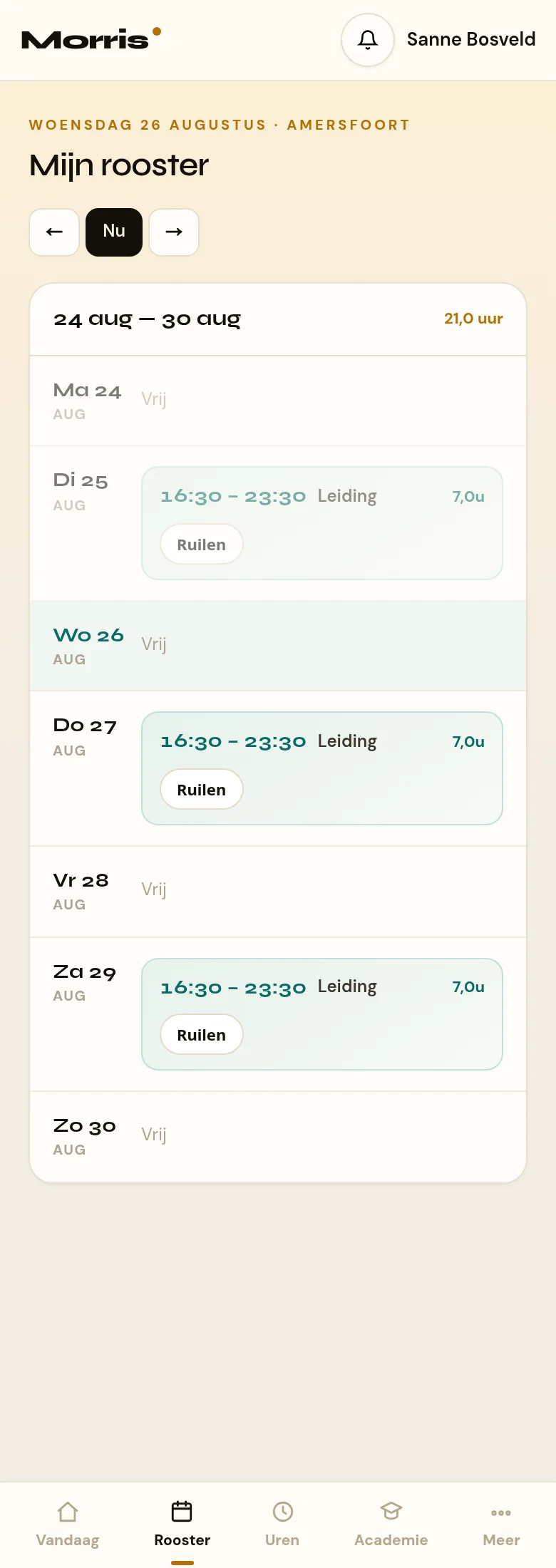
Heen en weer bladeren
Naast de titel staan drie knoppen — op een telefoon vallen ze eronder:
- ← — een week terug.
- Nu — terug naar de week van vandaag. Sta je al op deze week, dan is deze knop donker gevuld.
- → — een week vooruit.
Je kunt zo ver vooruit en terug als je wilt.
Een week die nog niet rond is
Je ziet alleen de diensten die je leidinggevende met je heeft gedeeld. Zolang hij nog aan een week bezig is, blijft die week voor jou leeg — en "leeg" en "vrij" zijn twee verschillende dingen. Daarom staat er in zo'n week boven je dagen een blauwig regeltje:
- Het rooster van deze week is nog niet gedeeld — er staat nog geen enkele dienst van jou klaar. Eronder: Zodra de leiding het deelt, zie je je diensten hier staan.
- Er wordt nog aan deze week gewerkt — een deel is al met je gedeeld, maar er kan nog iets bij komen.
Op de dagen zonder dienst staat dan een streepje in plaats van Vrij. Dat streepje zegt: hierover valt nog niets te zeggen. Staat er wél Vrij, dan is de week rond en ben je die dag echt vrij.
Wát er nog aan komt zie je niet — geen dagen, geen tijden, geen aantallen. Alleen dát er nog aan gewerkt wordt. Zodra je leidinggevende de week deelt, krijg je de melding Nieuw rooster gepubliceerd.
Dat regeltje komt er pas zodra er voor jóu iets in die week klaarligt. Blader je ver vooruit naar een week waar nog helemaal niets van gemaakt is, dan staat er zeven keer Vrij en geen melding. Dat is dus geen belofte dat je die week vrij hebt — er is alleen nog niets bedacht.
Een dienst aanbieden om te ruilen
Bij elke dienst in je week staat rechts de knop Ruilen. Daarmee bied je die dienst aan, aan één collega of aan een hele groep. De stappen, en wat er daarna met het verzoek gebeurt, staan in Een dienst ruilen met een collega.
Boven je week verschijnt een kaart Ruilverzoeken zodra er iets openstaat, met het aantal erbij. Daarin staan twee soorten regels: je eigen verzoeken met hun stand erachter, en verzoeken van collega's aan jou — die laatste met een warme achtergrond en de knoppen Accepteren en Afwijzen.
De pagina Ruilverzoeken
Wil je het complete beeld, ga dan naar Ruilverzoeken in het menu. Die pagina heeft vier blokken, elk met rechts in de kop het aantal:
- Binnengekomen ruilverzoeken — wat collega's aan jou of aan jouw groep vragen. Alleen hier staan de knoppen Accepteren en Afwijzen. Is er niets, dan staat er Geen ruilverzoeken voor jou of jouw groep.
- Wacht op manager — geaccepteerde ruilen die nog op goedkeuring wachten, of je die nu zelf hebt aangevraagd of geaccepteerd.
- Mijn aanvragen — alles wat jij hebt aangevraagd, ongeacht de stand.
- Afgerond — de afgehandelde verzoeken. Dit blok staat er alleen als er iets in zit.
De statuslabels
Achter elk verzoek staat een gekleurd label:
- Wacht op collega — verstuurd, nog niemand heeft hem opgepakt.
- Wacht op manager — een collega heeft geaccepteerd; je leidinggevende moet nog beslissen.
- Goedgekeurd — groen. De ruil is definitief.
- Vanzelf goedgekeurd — groen. De ruil is definitief: Morris keurde hem meteen goed toen je collega accepteerde, zonder je leidinggevende.
- Afgewezen — rood. De collega aan wie je het vroeg kan niet, of je leidinggevende heeft nee gezegd.
- Geannuleerd — grijs. Het verzoek is ingetrokken.
Let op
- Een ruil is pas rond als je leidinggevende hem heeft goedgekeurd. Tot dat moment blijft de dienst van jou — ga er dus niet vanuit dat je vrij bent zodra een collega heeft geaccepteerd.
- Onder elke regel staat wie de dienst aanvroeg of voor wie hij bedoeld was, en of iemand hem al heeft geaccepteerd.
- Je kunt een dienst niet ruilen vanaf je startscherm; de knop Ruilen zit alleen op de dienstregels in Mijn rooster.
- De totalen bovenaan tellen alle diensten van die week, ook die van vandaag en de dagen die al geweest zijn.
- Je ziet alleen diensten die met je gedeeld zijn. Een dienst waar je leidinggevende nog aan schuift staat er niet bij, ook niet half.
- Een dienst die vervalt, verdwijnt uit je week. Je krijgt daar bericht over; ga dus niet af op wat er gisteren stond.
- Ruilen kan alleen met een dienst die met je gedeeld is. Er staat dus nooit een knop Ruilen bij iets wat nog niet rond is.
Verwante artikelen
Meer over App voor je team op morris-horeca.nl.
Bijgewerkt op 27 september 2026