Een login aanmaken op het tabblad Logins
Het tabblad Logins: het rechtenraster dat pas laadt als je het opent, en de kaart Nieuwe login met de rol en de vestigingen die je erbij moet aanzetten.
Wanneer gebruik je dit
Er komt een leidinggevende bij die in de beheeromgeving moet kunnen, of je wilt nakijken wie er allemaal toegang heeft. Beide doe je op Instellingen › Logins.
Wat er op het tabblad staat
Het tabblad heeft twee blokken:
- Logins en rechten — het raster met iedereen die kan inloggen en wat hij mag. Wat je daar per module aan- en uitzet, staat in Wie welk dossier kan inzien.
- Nieuwe login — het formulier waarmee je iemand toevoegt.
Het bovenste blok wordt pas opgehaald op het moment dat je het tabblad opent. Even Bezig met laden… zien is dus normaal; het scherm haalt het raster niet op als je alleen maar bij je bedrijfsgegevens moest zijn.
Lukt dat ophalen niet, dan staat er Het rechtenraster kon niet geladen worden met een link om het op een eigen pagina te openen. Ga je daarna nog eens naar een ander tabblad en terug, dan probeert Morris het opnieuw. Staat er (HTTP 403) achter, dan ben je ingelogd als medewerker en niet als beheerder: het raster is alleen voor beheerders.
Een login aanmaken
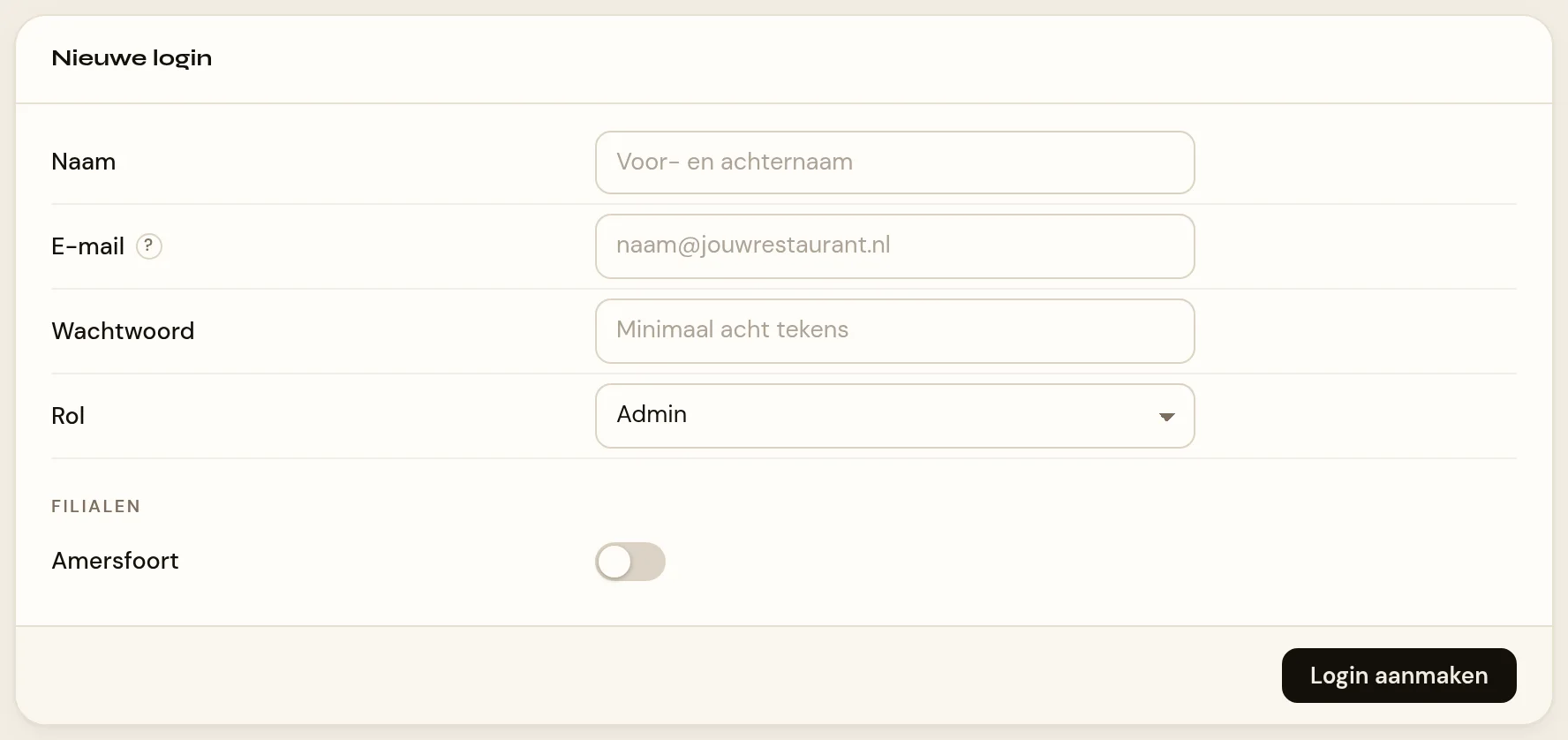
- Vul Naam, E-mail en Wachtwoord in. Alle drie zijn verplicht; bij het wachtwoord staat de aanwijzing Minimaal acht tekens, en dat wordt ook echt gecontroleerd — een korter wachtwoord wordt geweigerd.
- Kies bij Rol tussen Admin en Gebruiker. Er staat standaard Admin.
- Zet onder Filialen de vestigingen aan waar deze persoon bij mag. Ze staan allemaal uit.
- Klik op Login aanmaken.
Bovenaan verschijnt Gebruiker toegevoegd en je blijft op het tabblad Logins. De nieuwe regel staat in de tabel Admins.
Het e-mailadres is waarmee de persoon inlogt. Is dat adres al aan een personeelsdossier gekoppeld, dan blijven allebei de ingangen werken.
Let op
- Zet minstens één vestiging aan. De schakelaars staan standaard uit, en een beheerder zonder vestiging ziet na het inloggen niets.
- Heeft je omgeving nog geen vestigingen, dan staat er in plaats van de schakelaars: Er zijn nog geen vestigingen. Vul eerst Bedrijfsgegevens in — zonder filiaal ziet deze beheerder niets. Vul dan eerst je bedrijfsgegevens in.
- Dit is beheerderswerk. Een medewerker die alleen het module-recht Instellingen & integraties heeft, kan hier geen login aanmaken: het aanmaken van accounts valt bewust buiten dat recht, zodat niemand zichzelf tot beheerder kan promoveren. Zie Iemand toegang geven tot de instellingen.
- Deze kaart maakt alleen aan. Een login weer weghalen doe je in de tabel Admins bovenaan hetzelfde tabblad, met de prullenbak. Daar staat ook Herstel-link mailen, waarmee iemand zelf een nieuw wachtwoord kiest; zie Logins en Gebruikers.
- De nieuwe collega krijgt geen mail. Geef het wachtwoord zelf door, of stuur hem met Herstel-link mailen een link om zelf een wachtwoord te kiezen. Die link is 60 minuten geldig.
Verwante artikelen
Bijgewerkt op 10 oktober 2026