Wie mag bij de personeelsdossiers
Het recht op deze module is alles-of-niets. Wie het krijgt, ziet het burgerservicenummer, het rekeningnummer, het loon en de identiteitsbewijzen van iedereen — en mag die gegevens ook wijzigen en wissen. Dit is precies wat je weggeeft, en zo geef je het.
Wanneer gebruik je dit
Je wilt dat iemand anders dan jij de personeelsdossiers kan bijhouden — een bedrijfsleider, iemand van kantoor, een meewerkende leidinggevende. Voordat je dat vinkje zet, hoor je te weten wat erachter zit.
Lees dit artikel dus vóór je het recht geeft, niet erna.
Twee manieren om binnen te komen
Een beheerder logt in op de beheeromgeving en kan overal bij, dus ook bij Personeel.
Een medewerker met het modulerecht "Personeel & dossiers" logt in met zijn eigen medewerkersaccount en komt daarmee in dit ene stuk van de beheeromgeving. Verder komt hij nergens.
Er is geen derde manier. Wie niet is ingelogd, komt op het inlogscherm terecht. Is een medewerker wel ingelogd maar mist hij het recht, dan krijgt hij de pagina Geen toegang: die noemt het recht dat ontbreekt, verwijst naar Instellingen › Logins en heeft een knop terug naar het portaal.
Het recht zetten
- Ga naar Instellingen en kies links, onder Bedrijf, de ingang Logins.
- Scrol naar het tweede blok, Medewerkers — module-rechten. Daar staat één regel per medewerker en één kolom per module.
- Zoek de kolom Personeel. In de tooltip van die kolom staat de volledige naam: Personeel & dossiers.
- Klik het vakje op de regel van de medewerker. Het streepje verandert in aan.
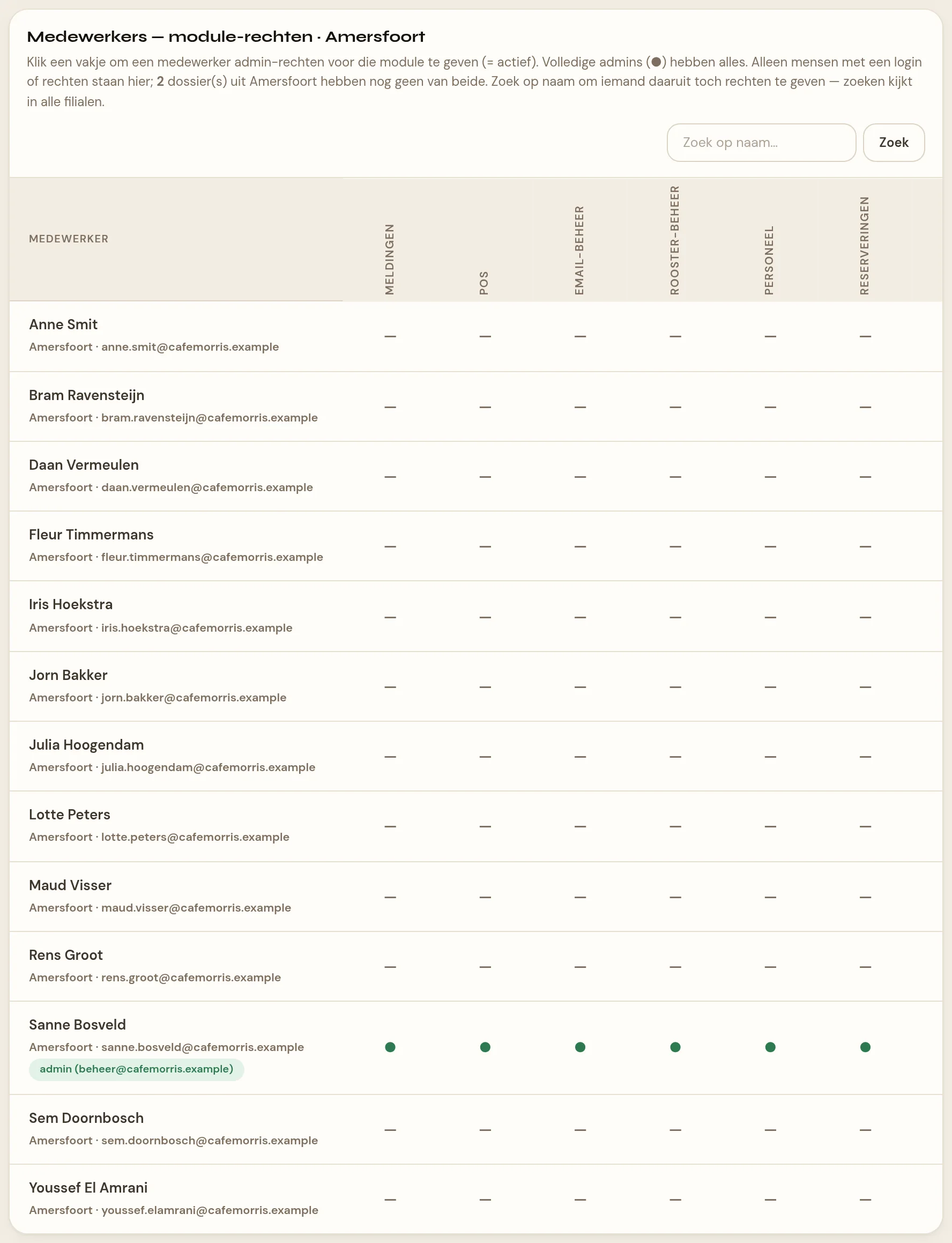
Eén klik is meteen opgeslagen; de pagina laadt opnieuw en je ziet het resultaat. Weghalen gaat net zo: klik nog een keer.
Het raster toont alleen de medewerkers van de vestiging die je bovenin gekozen hebt, en alleen wie al een login of al een recht heeft. Iemand die daar niet tussen staat, vind je met het zoekveld rechtsboven — zoeken kijkt in alle vestigingen tegelijk.
Er zijn negen kolommen, en die passen niet allemaal naast elkaar. Personeel is de vijfde; de laatste drie — Keuken, Telefonie en Instellingen — komen pas in zicht als je de tabel opzij schuift. Het scherm zelf staat beschreven in Wie welk dossier kan inzien — Logins en Gebruikers.
Een medewerker met een groen bolletje in álle kolommen is geen medewerker met negen losse rechten: dat is iemand met een volwaardige beheerderslogin. Die vakjes zijn daarom niet aan te klikken.
Wat dat ene vinkje opent
Er is binnen deze module geen fijnere verdeling. Geen recht per persoon, geen recht per soort gegeven, geen recht per handeling, geen "wel lezen, niet wijzigen". De enige grens is het eigen filiaal; zie hieronder. Eén vinkje, en daarmee gaat het hele slot open:
- De dossierlijst en de kaart van elke medewerker van je bedrijf, met de drie tabbladen.
- Het dossierdetail, en daarmee: burgerservicenummer, rekeningnummer, geboortedatum, adres, nationaliteit, uurloon of bruto maandsalaris, uren per week, vakantie-uren, loonheffingskorting en reiskostenvergoeding. Die staan er gewoon uitgeschreven; er wordt niets afgeschermd of afgekort.
- Bewerken van al die velden. Dezelfde kaart heeft een bewerkstand, en daarin zijn het burgerservicenummer, het rekeningnummer en het loon gewone invoervelden.
- De bestandsmappen: de geüploade documenten per medewerker, inclusief identiteitsbewijzen, plus uploaden, downloaden en de knop om een hele map als archiefbestand te downloaden.
- Documenten versturen naar de handtekeningdienst — contract, loonheffingsverklaring, aanbod uren — en de personeelslogin (op)sturen.
- Verwijderen. Op het dossierdetail staat rechtsboven een knop Verwijderen, en bij een bestandsmap staat de prullenbak. Ook permanent wissen zit hierin.
- De beoordelingen in het dossier, onder Functioneren.
- Goedkeuren en handmatig synchroniseren naar de loonadministratie.
Kortom: wie de dossiers mag inzien, ziet ook de gevoeligste velden die Morris kent, en mag lonen wijzigen en dossiers weggooien. Dat is niet los te knippen.
Geef dit recht dus alleen aan wie je ook je papieren personeelsdossiers zou laten inzien.
Wel een grens: het eigen filiaal
Een medewerker die via het modulerecht binnenkomt, werkt alleen in het filiaal van zijn eigen dossier. Dat geldt voor alles in deze module: de dossierlijst, een dossier openen of bewerken, de bestandsmappen, uploaden en downloaden, goedkeuren, synchroniseren, de aanvul-link, verwijderen en herstellen, een nieuwe medewerker toevoegen en de beoordelingen onder Functioneren. Ook de urenregistratie in het rooster blijft voor hem bij zijn eigen filiaal.
Probeert hij toch een dossier van een ander filiaal te openen, dan krijgt hij de pagina Geen toegang.
Een beheerder, ook een meewerkende beheerder met een gekoppeld dossier, houdt alle filialen. Wil je dat iemand de dossiers van meer dan één filiaal ziet, dan moet hij beheerder zijn.
Wat het recht níét opent
Het recht Personeel & dossiers geeft géén toegang tot:
- Instellingen. Alles wat in dit deel van het Helpcentrum beschreven staat — de contractsjablonen, de automatiseringen, het maandrapport, het beoordelingssjabloon, de loontabellen en de koppelingen — zit achter het aparte modulerecht Instellingen & integraties.
- De volledige lijst met sync jobs en de maandbatch met loonmutaties. Die twee losse pagina's staan alleen open voor een beheerderslogin; wie via het modulerecht binnenkomt, krijgt daar Geen toegang. Het tabblad Sync jobs binnen het personeelsscherm ziet hij wél, als de koppeling met de loonadministratie aan staat.
- Het aanmaken van beheerders. Dat zit bewust buiten élk modulerecht: kon iemand met het recht Instellingen een login aanmaken, dan kon hij zichzelf tot volwaardig beheerder promoveren.
Een beheerder aan zijn eigen dossier koppelen
In het blok Admins, boven het rechtenraster, staat per beheerder een keuzelijst onder Dossier-koppeling.
- Kies zijn eigen medewerkerdossier, of — geen (kantoor-admin) — om de koppeling los te maken.
- Klik Opslaan op die regel.
Het verschil is groot voor de dagelijkse gang van zaken:
- Meewerkend (met dossier) — hij staat óók gewoon in het rooster, in de kassa en op de checklists. Zijn beide werelden zijn één persoon: hij logt één keer in, met een van zijn twee e-mailadressen, en krijgt allebei.
- Kantoor (zonder dossier) — hij heeft volledige toegang tot de beheeromgeving, maar verschijnt nergens in de dagelijkse gang van zaken. In het rooster, de checklists en de kassa bestaat hij niet.
Voor de dossiers maakt dat verschil echter niets uit: meewerkend of niet, een beheerder heeft automatisch álle module-rechten, dus ook dit. In het rechtenraster herken je hem aan de rij met groene bolletjes en het labeltje admin onder zijn naam.
Het onderscheid dat er wél is, loopt dus niet tussen kantoor en werkvloer, maar tussen beheerder en medewerker-met-een-modulerecht. En dat verschil zit alleen in de drie dingen hierboven — instellingen, de twee losse synchronisatiepagina's en het aanmaken van logins.
Beheerders toevoegen, verwijderen en hun wachtwoord opnieuw instellen
Toevoegen gaat onder Instellingen › Logins, in het blok Nieuwe login:
- Vul Naam, E-mail en Wachtwoord in. Het wachtwoord moet minimaal acht tekens lang zijn.
- Kies bij Rol tussen Admin en Gebruiker.
- Zet bij Filialen aan waar hij bij mag.
- Klik Login aanmaken. Je leest daarna "Gebruiker toegevoegd".
Verwijderen gaat onder Instellingen › Logins met de prullenbak achter de beheerder. Er komt een bevestigingsvraag; daarna staat er "Gebruiker verwijderd".
Een nieuw wachtwoord laat je de beheerder zelf kiezen. Klik onder Instellingen › Logins op Herstel-link mailen achter zijn naam. Morris vraagt: "Herstel-link mailen naar deze gebruiker? De link is 60 minuten geldig." Bevestig je, dan krijgt hij een mail met een link waarmee hij een nieuw wachtwoord instelt. Je leest "Herstel-link verzonden." — of "Mislukt:" met de reden.
Wat de medewerker zelf ziet
Een medewerker zonder dit recht komt niet bij andermans dossier. In zijn eigen
portaal op /mijn ziet hij zijn eigen profiel, en van de beoordelingen alleen
die welke uitdrukkelijk met hem gedeeld zijn. Een beoordeling die nog niet
gedeeld is, bestaat voor hem niet. Zie
Je eigen gegevens en beoordelingen in het portaal.
Let op
- Het vinkje werkt meteen. Er is geen bevestiging en geen tweede stap: je klikt, de pagina laadt opnieuw, en het recht staat aan of uit.
- Het recht hangt aan het dossier, niet aan de login. Krijgt iemand later een nieuw inlogadres, dan blijft het recht staan.
- Een medewerker die je uit dienst hebt gemeld verliest op de einddatum zijn login en zijn rechten. Morris doet dat 's nachts in een dagelijkse ronde: de portaal-login gaat dicht, een beheeraccount aan zijn dossier gaat uit en zijn module-rechten gaan weg. Tot de einddatum houdt hij ze; wil je eerder ingrijpen, neem het recht dan hier weg. Zie Een medewerker uit dienst melden.
- Het beoordelingssjabloon vraagt twee rechten. Het scherm zit onder het recht Instellingen & integraties, maar opslaan loopt via de personeelsmodule en vraagt ook het recht Personeel & dossiers. Een medewerker met alleen het recht Instellingen ziet het sjabloon wel staan, maar opslaan lukt hem niet.
- Een beheerder zonder filialen blijft in de lijst staan bij elk filiaal. Dat is met opzet: anders was hij nergens meer terug te vinden.
- Een dossier dat verwijderd is verdwijnt uit beide tabellen. Herstel het eerst als je er nog rechten aan wilt geven.
- Geef dit recht aan zo weinig mogelijk mensen. Niet omdat Morris onbetrouwbaar is, maar omdat dit de enige knop is die er is: er is geen tussenstand tussen "ziet niets" en "ziet en wijzigt alles van iedereen".
Verwante artikelen
- Wie welk dossier kan inzien — Logins en Gebruikers
- Wie ziet welke gegevens in Personeel & dossiers
- De persoons- en arbeidsgegevens in een dossier
- Van filiaal naar medewerkermap in Bestanden
- Wat er buiten deze module vastligt
- Het beoordelingssjabloon en de gespreksherinnering
- Welk sjabloon Morris voor welk contract gebruikt
- De loonadministratie koppelen
- Een medewerker uit dienst melden
- Je eigen gegevens en beoordelingen in het portaal
- De sync jobs naar de loonadministratie bekijken
- De maandbatch met loonmutaties bekijken
Meer over Personeel & HR op morris-horeca.nl.
Bijgewerkt op 15 oktober 2026