De maandbatch met loonmutaties bekijken
Het scherm waar wijzigingen voor de loonadministratie klaarstaan tot jij akkoord geeft — de maandkiezer, de tabel en de vinkjes.
Wanneer gebruik je dit
Eén keer per maand, voordat de loonadministratie de maand draait: je wilt zien welke wijzigingen Morris heeft klaargezet en of die allemaal kloppen.
Wat dit scherm is
Morris stuurt loonwijzigingen niet meteen door. Ze worden verzameld in een maandbatch en blijven daar staan tot een mens akkoord geeft. Pas dan worden er synchronisatieopdrachten van gemaakt.
Klik in het personeelsscherm op het tabblad Loonmutaties. Dat tabblad staat er alleen als de koppeling met de loonadministratie aan staat voor het filiaal. Je komt er ook via de link Loonmutaties (maandelijkse akkoordlijst) op het tabblad Sync jobs, of via Nmbrs maandelijkse mutaties bekijken op de volledige lijst met sync jobs.
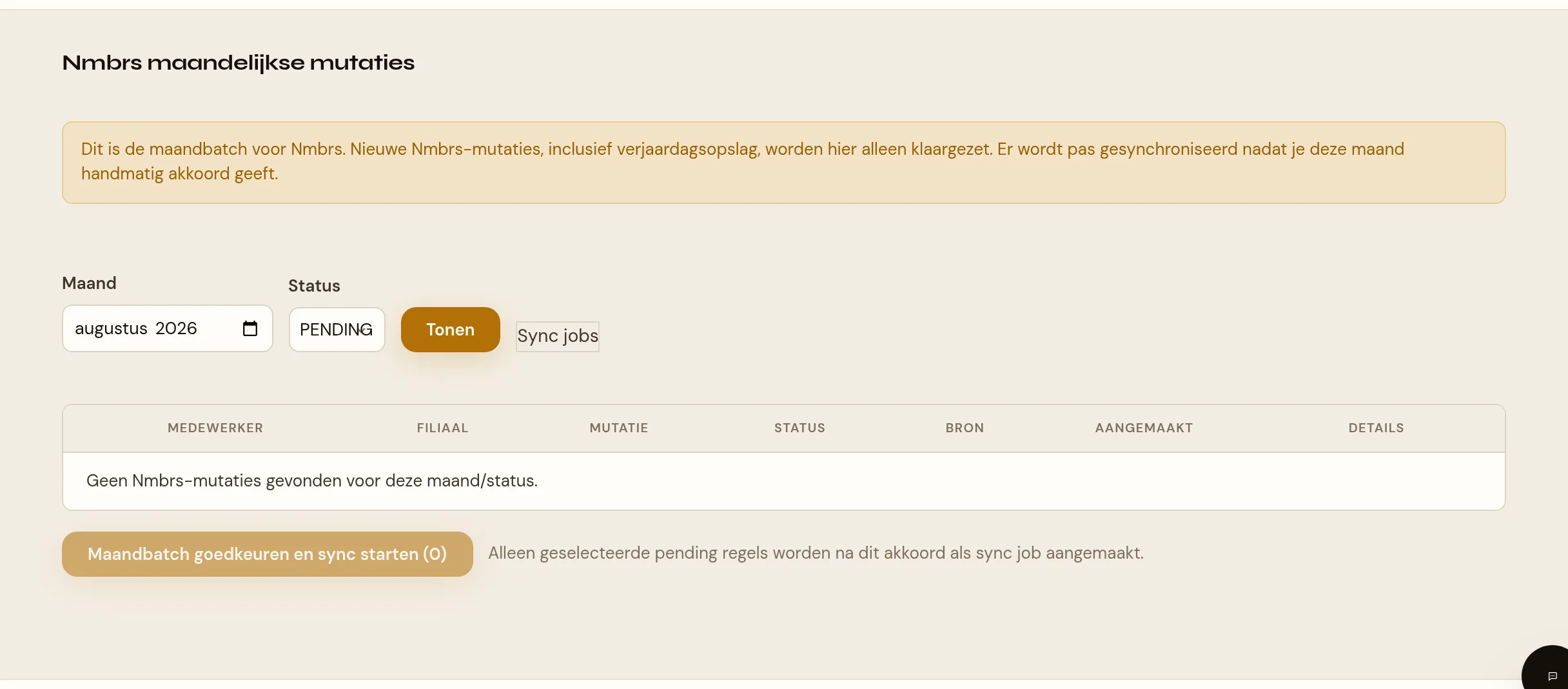
Bovenaan staat de kop Nmbrs maandelijkse mutaties en daaronder een amber uitlegblok dat precies dit zegt: nieuwe mutaties worden hier alleen klaargezet, inclusief de verjaardagsopslag, en er wordt pas gesynchroniseerd nadat je deze maand handmatig akkoord geeft.
De maand en de status kiezen
Onder het uitlegblok staan drie dingen naast elkaar:
- Maand — een maandkiezer. Hij begint op de lopende maand.
- Status — een keuzelijst met twee waarden, PENDING en QUEUED. Die staan er in hoofdletters en onvertaald: PENDING is wat nog op akkoord wacht, QUEUED is wat al goedgekeurd en doorgezet is. PENDING is de beginstand.
- Tonen — laadt de tabel opnieuw met jouw keuze.
Rechts daarvan staat nog een knop Sync jobs, die je naar de tabel met uitgevoerde opdrachten brengt.
De tabel
Elke regel is één wijziging. De kolommen:
| Kolom | Wat er staat |
|---|---|
| (vinkje) | Of deze regel meegaat als je akkoord geeft. |
| Medewerker | Voor- en achternaam. Ontbreken die, dan staat er het dossiernummer. |
| Filiaal | Het filiaal van de medewerker. |
| Mutatie | Wat er gewijzigd is. |
| Status | De code zelf: PENDING of QUEUED. Ook hier wordt niets vertaald. |
| Bron | Waar de wijziging vandaan kwam. |
| Aangemaakt | Datum en tijd, Nederlandse notatie en Nederlandse klok. |
| Details | De inhoud van de wijziging, veld voor veld onder elkaar. |
De vinkjes
Elke regel die nog op akkoord wacht, staat standaard aangevinkt. Je hoeft dus niets aan te klikken om alles mee te nemen — je haalt vinkjes wég bij wat je deze maand nog niet wilt doorzetten.
Bij een regel die al goedgekeurd is, is het vakje uitgeschakeld. Die kun je niet nog eens meesturen.
De knop onderaan
Onder de tabel staat de knop Maandbatch goedkeuren en sync starten (n). Het getal tussen haakjes is het aantal regels dat nog op akkoord wacht — niet het aantal dat jij hebt aangevinkt. Zijn dat er nul, dan is de knop grijs en niet aan te klikken.
Ernaast staat de regel Alleen geselecteerde pending regels worden na dit akkoord als sync job aangemaakt.
Klik je op de knop, dan komt eerst de vraag Maandbatch goedkeuren en geselecteerde Nmbrs-mutaties nu synchroniseren? Daarna keer je terug op deze pagina met een melding erboven die zegt hoeveel mutaties er naar de sync jobs zijn gezet.
Klik je zonder ook maar één vinkje, dan gebeurt er niets en zegt de melding Geen Nmbrs-mutaties geselecteerd.
De regels Maanduren
Staat bij Instellingen › Koppelingen in het blok Uren en verlof naar Nmbrs de schakel Maanduren klaarzetten aan, dan zet Morris vanaf de 1e van de maand voor elke oproepkracht één regel klaar met als mutatie Maanduren en de maand ervoor, bijvoorbeeld Maanduren 2026-09. In de kolom Details staan de uren per soort: gewerkt, ziek, feestdag en vakantie. Dat zijn de goedgekeurde uren uit Rooster › Urenbeheer; na jouw akkoord rekent Morris ze opnieuw uit, zodat een correctie van na het klaarzetten alsnog meegaat. In de loonadministratie komen ze als urenregels op de codes die je in dat blok hebt gekozen; een soort zonder code gaat niet mee.
Mist er een oproepkracht, dan is dat een van deze twee:
- Er staan nog ingediende of open uren van die maand. Ingediende uren keur je goed op Rooster › Uitklokken, op de dag van de dienst; in Urenbeheer is het label Ingediend een link naar die dag. De volgende dag staat de regel er. De meldingenfeed zegt om hoeveel medewerkers het gaat.
- De medewerker staat nog niet in de loonadministratie. Synchroniseer eerst het dossier; de melding in de feed noemt de namen.
Fulltimers krijgen in plaats daarvan een regel Maanduren met hun plus/min-saldo: in de kolom Details staat plusmin met het saldo van de maand, en daaronder de meeruren of minuren die naar de loonadministratie gaan (op de codes Meeruren en Minuren uit hetzelfde blok). Een fulltimer die de hele maand geen enkele tijdregel en geen vakantie heeft, krijgt geen regel: Morris stuurt dan geen plus/min, en de meldingenfeed noemt de namen onder Fulltimers zonder uren. Zet de uren op Rooster › Urenbeheer, dan staat de regel er de volgende dag.
De regels Verlof naar Nmbrs
Staat in dat blok Verlof klaarzetten aan met een verlofgroep, dan verschijnt elke goedgekeurde vakantieaanvraag van een fulltimer meteen als regel Verlof naar Nmbrs, met in Details de aanvraag, de datums en de uren zoals het vakantiesaldo ze afboekt. Na jouw akkoord staat de aanvraag in Nmbrs als goedgekeurde opname in die verlofgroep. Een aanvraag gaat één keer; Morris verwijdert nooit iets in Nmbrs.
De regel Medewerker uit dienst
Meld je iemand uit dienst met de knop Uit dienst melden op het dossier (of door zijn bestandsmap te verwijderen), dan komt hier één regel Medewerker uit dienst per … te staan, met de reden erachter als je die koos, bijvoorbeeld Medewerker uit dienst per 31-10-2026 (reden 3). Na jouw akkoord zet Morris de einddatum en de reden op het dienstverband in de loonadministratie. De toegang van de medewerker in Morris zelf sluit los daarvan op de einddatum; zie Een medewerker uit dienst melden. Een filiaal zonder koppeling met de loonadministratie krijgt deze regel niet.
Let op
- Het getal op de knop en het aantal vinkjes hoeven niet gelijk te zijn. Haal je vinkjes weg, dan blijft het getal staan zoals het was.
- Wat je niet aanvinkt blijft gewoon staan, in de maand waarin het is ontstaan. Het schuift niet door naar de volgende maand: kies bij Maand een eerdere maand om het terug te vinden.
- Na akkoord verhuist een regel niet uit dit scherm: hij krijgt de status QUEUED en is terug te vinden door de statuskeuze bovenin op QUEUED te zetten.
- Staat er Geen Nmbrs-mutaties gevonden voor deze maand/status., kijk dan eerst of de maandkiezer en de statuskeuze op de goede stand staan. Nieuwe wijzigingen komen in de maand waarin ze gemaakt zijn te staan.
Verwante artikelen
- De sync jobs naar de loonadministratie bekijken
- Het personeelsscherm openen
- De kaarten DocuSeal en Nmbrs bij Koppelingen bekijken
- Het blok Personeelsgegevens en de loonvelden
- Goedkeuren en synchroniseren met de loonadministratie
- De loonsverhoging op de verjaardag
- Wat er naar de salarisadministratie gaat, en wanneer
- Wel opgeslagen, niet doorgegeven aan de loonadministratie
Meer over Personeel & HR op morris-horeca.nl.
Bijgewerkt op 15 oktober 2026