Het tabblad Personeelsbeheer in de instellingen bekijken
De vijf blokken onder Personeelsbeheer, en hoe de twee loontabellen zijn opgebouwd.
Wanneer gebruik je dit
Je wilt weten waar de contractsjablonen, de beoordelingsonderdelen en de loontabellen vandaan komen, of je wilt de tabellen zelf nakijken.
De pagina openen
- Klik rechtsboven op Instellingen.
- Klik links in de zijnavigatie, onder de groep Team, op
Personeelsbeheer. Het adres wordt
/instellingen?tab=personeel— dat kun je ook rechtstreeks openen.
Er staan vijf blokken onder elkaar.
Van dit tabblad staat hier bewust geen beeld van de hele pagina. In de bovenste groep, Sjablonen in DocuSeal, staan zes nummers in beeld. Zolang je er je eigen nummers nog niet hebt ingevuld, staan daar de terugvalwaarden uit de code, en die horen bij de ondertekendienst van iemand anders. De blokken hieronder worden daarom per stuk beschreven, en waar er een beeld bij staat is dat een uitsnede zonder die nummers.
Blok 1: Contracten
Dit blok is verdeeld in drie groepen.
Sjablonen in DocuSeal — per documentsoort een nummer: Parttime contract, Fulltime contract, Loonheffingsverklaring, Aanbod vaste uren, AOK oproepkracht, AOK fulltime. Achter het vraagteken bij het eerste veld staat de uitleg dat je dat nummer in de handtekeningdienst terugvindt in de adresbalk van het sjabloon. Daaronder staat Contractduur, met maanden erachter — dat is het getal waarmee het onboardingformulier de einddatum uitrekent.
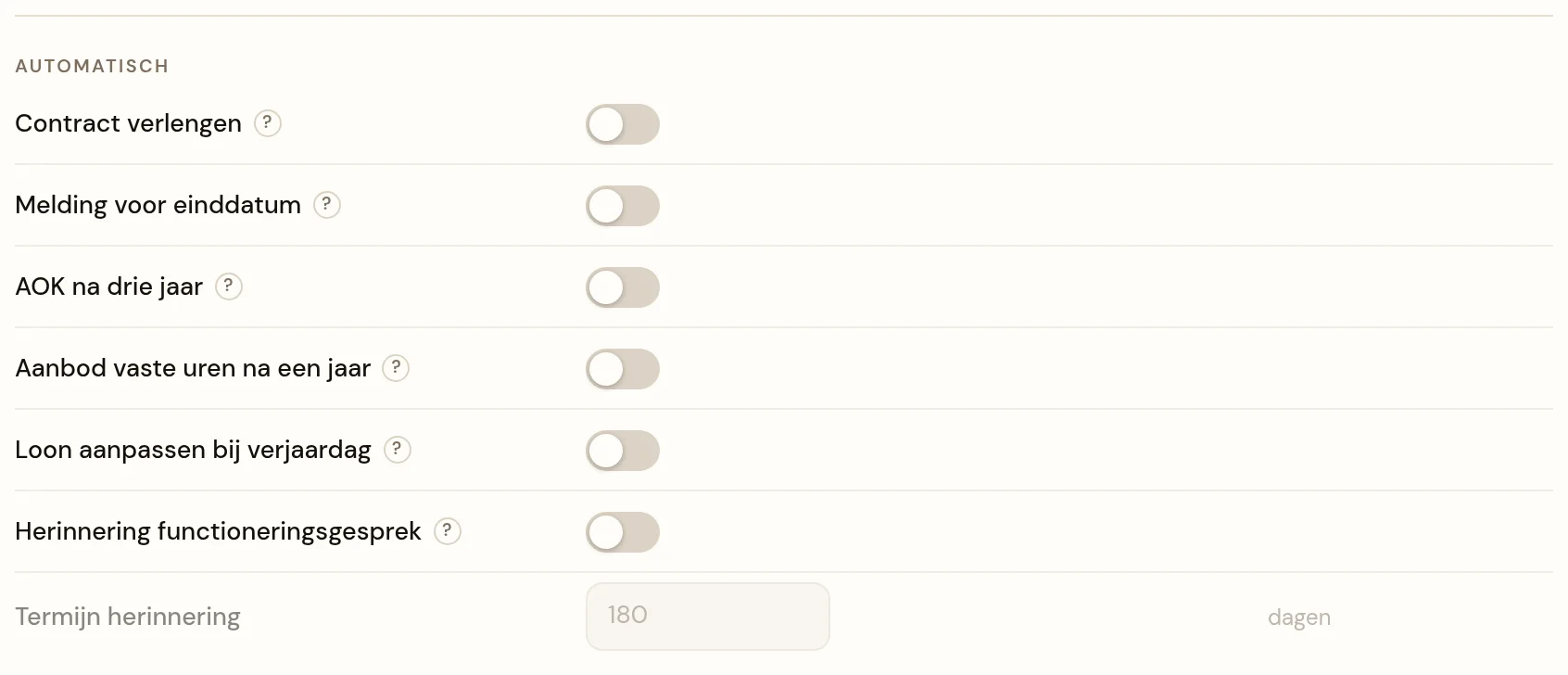
Automatisch — zeven schakelaars en een termijn: Contract verlengen, Melding voor einddatum, AOK na drie jaar, Aanbod vaste uren na een jaar, Loon aanpassen bij verjaardag, Schaal terug op de verjaardag (zie De loonschaal koppelen aan de beoordeling), Herinnering functioneringsgesprek en Termijn herinnering in dagen. Dat laatste veld grijst uit zolang de herinnering uitstaat. Alle schakelaars staan standaard uit. Achter het vraagteken bij elke schakelaar staat een regel uitleg.
Let op: de eerste vier schakelaars doen op dit moment niets. Contract verlengen, Melding voor einddatum, AOK na drie jaar en Aanbod vaste uren na een jaar staan sinds 27 augustus 2026 achter een noodrem. Je kunt ze aan- en uitzetten en dat wordt netjes bewaard, maar er gaat niets vanzelf de deur uit zolang die rem erop staat. Zie Wat Morris automatisch met contracten doet. Loon aanpassen bij verjaardag en Herinnering functioneringsgesprek lopen wél gewoon door.
Maandrapport naar de boekhouder — Rapport versturen, E-mail boekhouder, Kopie naar, Fulltimers versturen op (een dag van de maand) en Parttime versturen op, dat vastligt op Laatste dag van de maand en niet te veranderen is.
In dit blok staat geen opslaanknop. Morris bewaart een wijziging zodra je een schakelaar omzet of een veld verlaat. Onderin het scherm verschijnt dan kort de melding Opgeslagen. Lukt het niet, dan staat onderaan het blok in rood de reden, met de knop Opnieuw proberen.
Blok 2: Beoordelingssjabloon
Hier stel je in waarop je beoordeelt. Het is een lijst met twee kolommen: Onderdeel en Toelichting voor wie beoordeelt. Achter elke regel staat een prullenbak om hem weg te halen.
Onderaan staat Onderdeel toevoegen. Ook dit blok bewaart vanzelf: zodra je een veld verlaat, en meteen als je een onderdeel weghaalt met de prullenbak. De knop Sjabloon opslaan is er sinds 4 oktober 2026 niet meer. Een nieuwe regel wordt bewaard zodra je de naam hebt ingevuld. Staat er nog een regel zonder naam, dan wordt er niets bewaard: onderaan het blok staat dan Vul de naam van het onderdeel in. met de knop Opnieuw proberen.
Haal je de laatste regel weg, dan staat daar Een sjabloon zonder onderdelen kan niet: dan valt er niets te beoordelen. Die regel is dan niet verwijderd: herlaad de pagina en hij staat er weer. Valt de verbinding weg, is je sessie verlopen of geeft de server geen bruikbaar antwoord, dan staat daar een van de drie zinnen uit Als opslaan niet lukt.
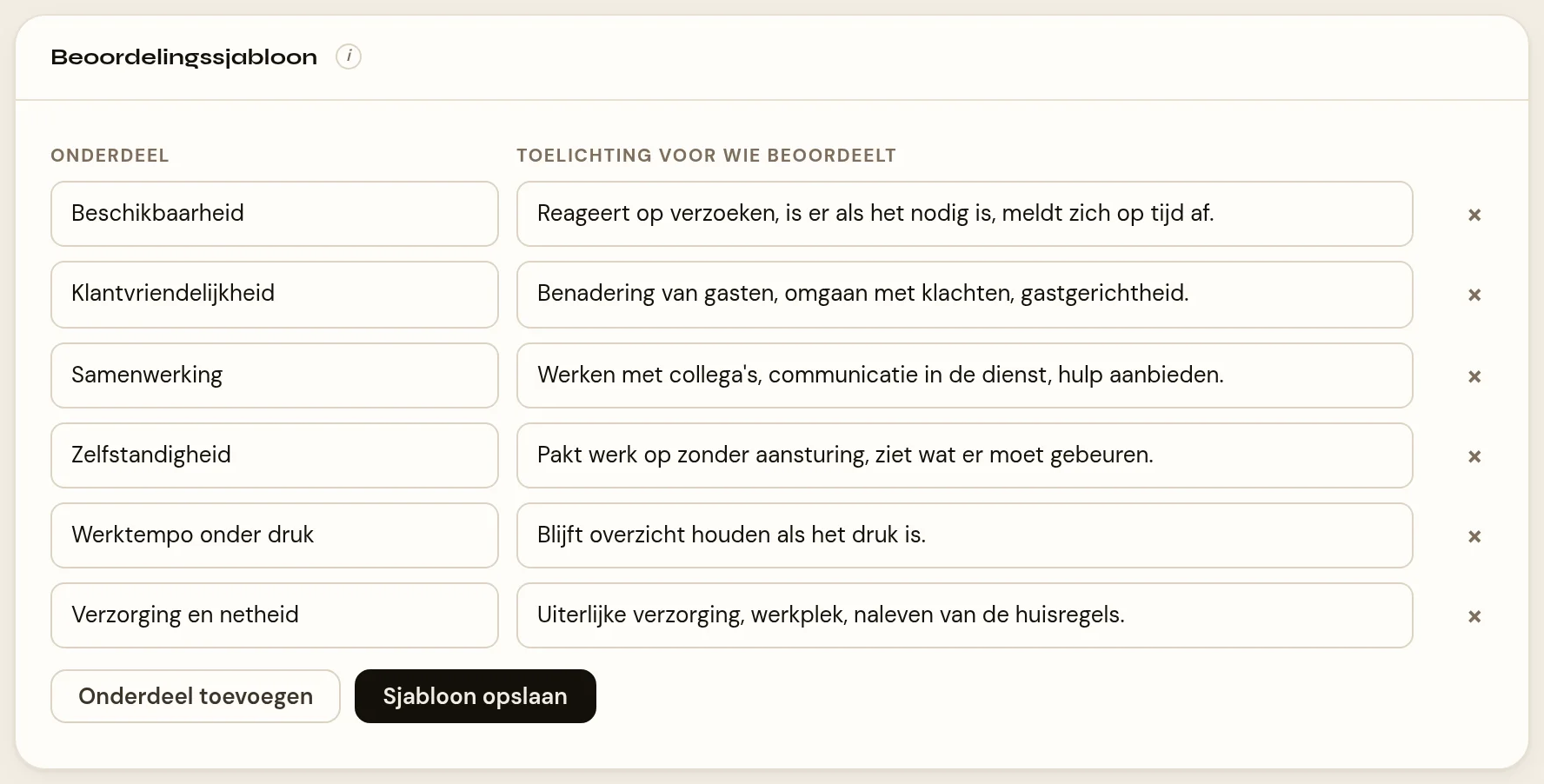
Achter de i naast de titel van het blok staat de regel: Een onderdeel dat al gebruikt is gaat op inactief in plaats van weg, zodat oude beoordelingen leesbaar blijven. Dat is letterlijk hoe het werkt — haal je een onderdeel weg waar al cijfers aan hangen, dan verdwijnt het uit nieuwe formulieren maar blijft het staan in de beoordelingen die er al zijn.
Deze onderdelen zijn wat je in een dossier bij Functioneren terugziet als de rijtjes met de cijfers 1 tot en met 5.
Blok 3: KHN-loontabellen
De regels in dit blok:
- All-in loon tonen — een schakelaar. Staat hij aan, dan ziet een medewerker in zijn portaal het uurloon uit zijn dossier maal 1,195, dus inclusief vakantiegeld en vakantie-uren. Dit staat standaard aan.
- Aantal loonschalen — hoeveel parttime schalen je gebruikt: standaard 3, maximaal 10.
- Schaal 2 — een keuzelijst Percentage of Bedrag in euro, met daarnaast een getal.
- Schaal 3 en hoger — dezelfde twee velden, één regel per schaal tot het aantal dat je hebt ingesteld.
De schalen vanaf 2 zijn de stappen bóven schaal 1, en ze bepalen wat er in de kolommen Schaal 2 en hoger van de parttime loontabel komt te staan.
Ook dit blok heeft geen opslaanknop: elke wijziging wordt vanzelf bewaard, met onderin het scherm de melding Opgeslagen. Verander je het Aantal loonschalen, dan laadt de pagina na het opslaan vanzelf opnieuw; daarna staan de regels voor de nieuwe schalen er.
Daaronder staat het kopje Loonschaal uit de beoordeling, met per schaal een veld vanaf gemiddelde. Daarmee laat je een beoordeling een voorstel doen voor een hogere schaal. Zie De loonschaal koppelen aan de beoordeling.
Blok 4: Loontabel parttime
Een tabel met de kolommen Leeftijd en Basis, en daarna één kolom per schaal:
| Kolom | Wat er staat |
|---|---|
| Leeftijd | Per leeftijd één regel: 18 jaar, 19 jaar, enzovoort. |
| Basis | Het basisuurloon voor die leeftijd. |
| Schaal 1 | Het basisloon maal 1,195, dus inclusief vakantiegeld en -uren. Dit staat vet. |
| Schaal 2 | Schaal 1 plus de stap die je hierboven hebt ingesteld. |
| Schaal 3 en hoger | Schaal 1 plus de stap van die schaal. |
Het dossier rekent bij een Bedrag in euro anders dan deze tabel: daar komt de stap bij het basisloon, niet bij schaal 1. Zie Tabel, dossier en portaal naast elkaar in De loontabellen en de schalen instellen.
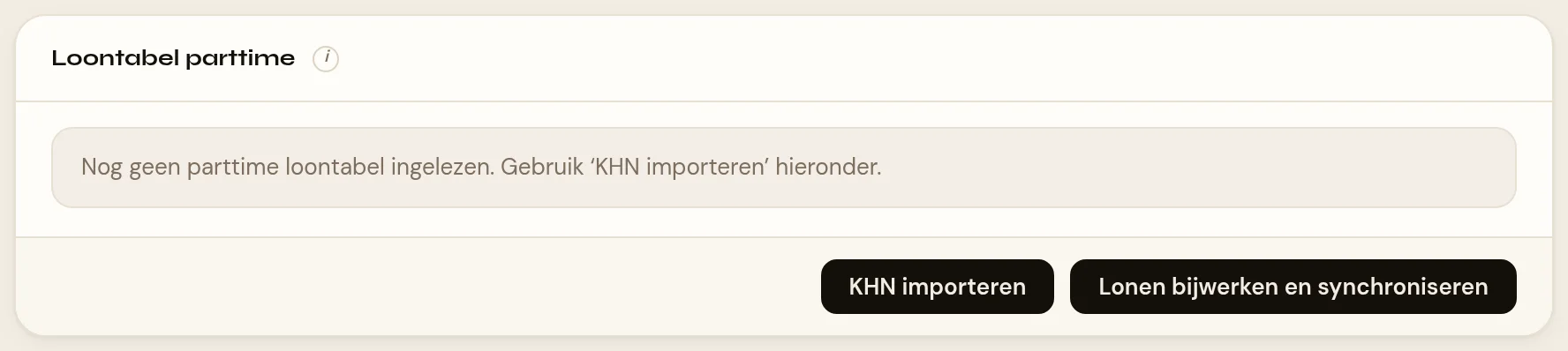
Achter de i naast de titel staat de regel Schaal 1 is het basisloon inclusief vakantiegeld en -uren. Onder de tabel staat de regel PDF zelf inlezen, voor als het ophalen bij khn.nl niet lukt. Onderaan het blok staan twee knoppen: KHN importeren en Alle lonen bijwerken. Na de eerste blijf je op dit tabblad. De tweede opent de pagina Lonen bijwerken, met eerst een overzicht per medewerker van de gekozen vestiging; zie hetzelfde artikel.
Is er nog niets ingelezen, dan staat er in plaats van de tabel de melding Nog geen parttime loontabel ingelezen. Gebruik 'KHN importeren' hieronder.
Blok 5: Loontabel fulltime
Dit is een matrix in plaats van een lijst. De eerste kolom heet Periodiek en staat vast als je horizontaal scrolt; elke volgende kolom is een functiegroep.
De regels lopen van basisloon bovenaan, dan de periodieken op nummer, en eindloon onderaan. In de vakjes staan bedragen met een euroteken; een vakje zonder waarde toont een streepje.
Deze tabel is de bron voor het bruto maandloon dat in een fulltime dossier wordt uitgerekend uit de functiegroep en de periodiek.
Is er nog niets ingelezen, dan staat er Nog geen fulltime loontabeldata gevonden.
Let op
- De twee loontabellen zijn leesweergave. Je vult ze niet met de hand; ze komen binnen via KHN importeren.
- De instellingen op dit tabblad gelden voor de hele zaak, niet per filiaal.
- Zolang de loontabellen leeg zijn, kan Morris in een dossier geen maandloon berekenen: je kunt de functiegroep en de periodiek wel opslaan, maar er komt geen bedrag bij. Het label Niet ingesteld op het loontabelformulier zegt iets anders: dat er in dat dossier nog geen functiegroep is ingevuld.
- Dit tabblad zit achter het recht Instellingen & integraties, niet achter het recht Personeel & dossiers. Iemand kan dus wel alle dossiers zien en hier toch niet bij kunnen, en andersom. Zie Wie mag bij de personeelsdossiers.
- Vervang de sjabloonnummers die je bij een verse installatie ziet staan. Ze zijn terugvalwaarden uit de code en wijzen naar sjablonen in een andere omgeving dan de jouwe. Zie Welk sjabloon Morris voor welk contract gebruikt.
Verwante artikelen
- Het blok Personeelsgegevens en de loonvelden
- Het blok Functioneren in een dossier lezen
- De kaarten DocuSeal en Nmbrs bij Koppelingen bekijken
- Een dossier openen
- Het maandrapport naar de boekhouder
- Het beoordelingssjabloon en de gespreksherinnering
- Welk sjabloon Morris voor welk contract gebruikt
- Wat Morris automatisch met contracten doet
- De loontabellen en de schalen instellen
- De loonschaal koppelen aan de beoordeling
Meer over Personeel & HR op morris-horeca.nl.
Bijgewerkt op 16 oktober 2026