Een instellingenkaart lezen — kaarten, chips en de (?)
Elk blok op het instellingenscherm is op dezelfde manier opgebouwd: een titel, soms een statuschip, rijen met een besturing en onderaan de stand van het opslaan. Wat de chips betekenen en waar de uitleg zit.
Wanneer gebruik je dit
Het instellingenscherm bestaat uit tientallen blokken die er allemaal hetzelfde uitzien. Als je die vorm één keer leest, weet je bij elk volgend blok meteen waar je moet kijken, ook bij een tabblad dat je nog nooit open hebt gehad.
De kaart
Elke instelling zit in een kaart met een kop en een lijst rijen eronder.
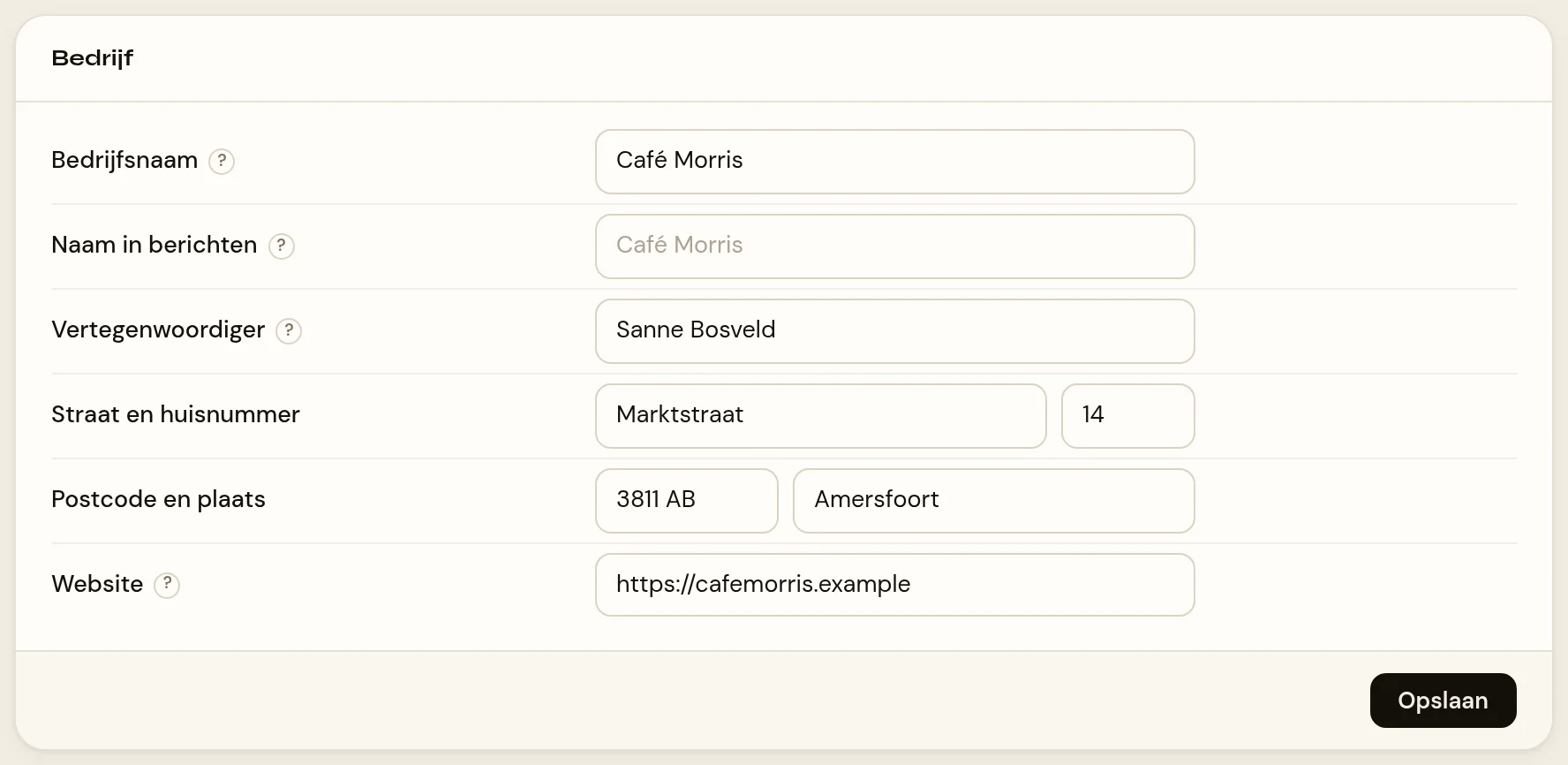
- De titel staat linksboven. Staat er een rond i-knopje achter, dan is er een toelichting bij het hele blok; klik erop.
- De statuschip staat rechtsboven, als het blok een stand heeft die je in één oogopslag wilt zien.
- Elke rij heeft links het label, in het midden de besturing (een veld, een keuzelijst of een schakelaar) en rechts soms een grijze aanwijzing, zoals 587 of 465 of Nog niet ingesteld.
- Onderaan staat alleen iets als opslaan niet lukt: in rood de reden, met Opnieuw proberen. Lukt het wel, dan verschijnt onderin het scherm kort de melding Opgeslagen. Een knop Opslaan hebben de meeste kaarten niet meer.
Een amberkleurige knop betekent nooit "opslaan" maar "iets nieuws aanmaken", zoals Map toevoegen op het tabblad Email.
Elke kaart bewaart zichzelf, en vanzelf
Morris bewaart een wijziging vanzelf: meteen als je een schakelaar omzet of iets kiest in een keuzelijst, en bij een veld waarin je typt zodra je dat veld verlaat. Elke kaart bewaart alleen zichzelf. Vul je op het tabblad Email zowel de kaart Mailbox als de kaart Verzenden in, dan worden die los van elkaar bewaard, elk met een eigen stand onderaan.
Dezelfde stand staat rechtsboven op de pagina, naast de naam van het tabblad, en onderin het scherm verschijnt kort de melding Opgeslagen. Zie Instellingen opslaan en zien dat het gelukt is.
Twee dingen wijken af:
- Medewerkersportaal is één groot formulier. Een wijziging in één blok bewaart het hele tabblad; zie Het tabblad Medewerkersportaal: wat erop staat en hoe het opslaat.
- Een paar kaarten hebben nog een knop. Dat zijn de kaarten waar je iets aanmaakt, uploadt, inleest of test, zoals Login aanmaken, Uploaden en Logo uploaden, en de kaart WeFact, die nog een gewone knop Opslaan heeft. Daar gebeurt pas iets als je klikt.
Wat de chips betekenen
De chip staat meestal rechtsboven in de kaart, en soms in een rij bij een losse instelling. Hij heeft drie kleuren: groen voor "staat aan", grijs voor "staat uit of is er nog niet", amber voor "let op". De tekst staat in hoofdletters. Na het opslaan werkt een chip in de kaartkop zichzelf bij.
| Chip | Betekenis |
|---|---|
| Actief / Uit | de koppeling staat aan of uit |
| Niet ingesteld / Sleutel werkt niet | bij het eigen OpenAI-account, Mollie en WeFact: er staat geen sleutel, of de laatste test mislukte |
| Proefmodus / Testmodus | bij het keukenscherm, de pinautomaat en Mollie: de koppeling staat aan, maar oefent alleen |
| Compleet / Onvolledig | handtekening én logo staan er, of nog niet allebei |
| Verzonden via Morris / Niet ingesteld | bij Systeemmail: er is een mailserver bekend, of niet |
| Aan / Uit | een herinnering op het tabblad Rooster of Medewerkersportaal staat aan of uit |
| Ingelogd / Niet ingelogd | in een rij: de loonkoppeling heeft een geldige aanmelding |
| Altijd aan | in een rij: dit bericht kun je niet uitzetten |
| Opslaan nog niet beschikbaar | de velden staan er, maar er is nog geen opslag voor |
Een uitgeschakelde knop of een uitgeschakeld veld is vervaagd en betekent altijd: hier kun je nu niets mee. De knop Logo uploaden is bijvoorbeeld uitgeschakeld zolang er nog geen logo gekozen is.
De uitleg zit achter de (?)
Achter een label staat vaak een rond vraagteken. Klik erop en er verschijnt een tekstballonnetje met uitleg over precies die instelling. Er staat er altijd maar één open.
Sluiten doe je door nog eens op het vraagteken te klikken, ergens anders te klikken, op Escape te drukken, of gewoon door te scrollen. De ballon verdwijnt dan vanzelf.
De meldingen
Er zijn twee soorten:
- Onderin het scherm, kort: na het vanzelf opslaan. Meestal staat er Opgeslagen, soms met meer erbij. Lukt het opslaan niet, dan staat er Niet opgeslagen. met de reden, en dezelfde reden staat in rood onderaan de kaart, met de knop Opnieuw proberen.
- Bovenaan de pagina, als brede balk: na een knop die de pagina opnieuw laadt, zoals een upload, Login aanmaken of een testknop. Daar staat bijvoorbeeld Logo opgeslagen, Gebruiker toegevoegd, of de reden waarom iets niet lukte.
De melding bovenaan verdwijnt als je de pagina ververst. Dat betekent niet dat er iets misgegaan is.
Let op
- De uitleg staat niet in het scherm zelf. Zoek je toelichting bij een instelling, kijk dan achter de (?) bij de rij of achter de (i) bij de titel; in de rijen zelf staat bewust geen lopende tekst.
- De uitleg loopt soms achter op het scherm. In een paar ballonnen staat nog "sla op", bijvoorbeeld bij Sleutel verwijderen. Dat hoeft niet meer: de kaart bewaart vanzelf.
- De tekst naast een sleutelveld werkt zichzelf ook bij. Net als de chip in de kaartkop staat de tekst rechts van een sleutelveld, zoals sterretjes of Nog niet ingesteld, er na het bewaren meteen goed. Een vaste aanwijzing rechts van een veld, zoals een eenheid, verandert niet.
- Een melding met technische tekst erin, een uitkomst tussen accolades, hoort bij Verbinding testen op de kaart DocuSeal. Het is een korte samenvatting die Morris van het antwoord maakt; zie Een koppeling verbindt niet. Nmbrs en Guestplan melden hun uitkomst in een gewone zin.
Verwante artikelen
Bijgewerkt op 16 oktober 2026