Een koppeling aanzetten of uitzetten
Het tabblad Koppelingen: hoe je een dienst koppelt, wat de schakelaar Koppeling actief doet, en waarom een sleutel nooit helemaal terug in beeld komt.
Wanneer gebruik je dit
Je koppelt Morris aan een dienst van buiten, zoals een reserveringsplatform, de handtekeningdienst of de loonadministratie. Of je wilt zo'n koppeling juist tijdelijk stilleggen. Dat doe je op het tabblad Koppelingen, onder de groep Systeem.
De betaaldiensten Mollie en Pinautomaat (CCV) staan sinds 17 oktober 2026 niet meer op dit tabblad, maar onder Instellingen › Kassa, bij de rest van het betalen. Hun kaarten werken daar hetzelfde als hieronder beschreven.
Zo koppel je een dienst
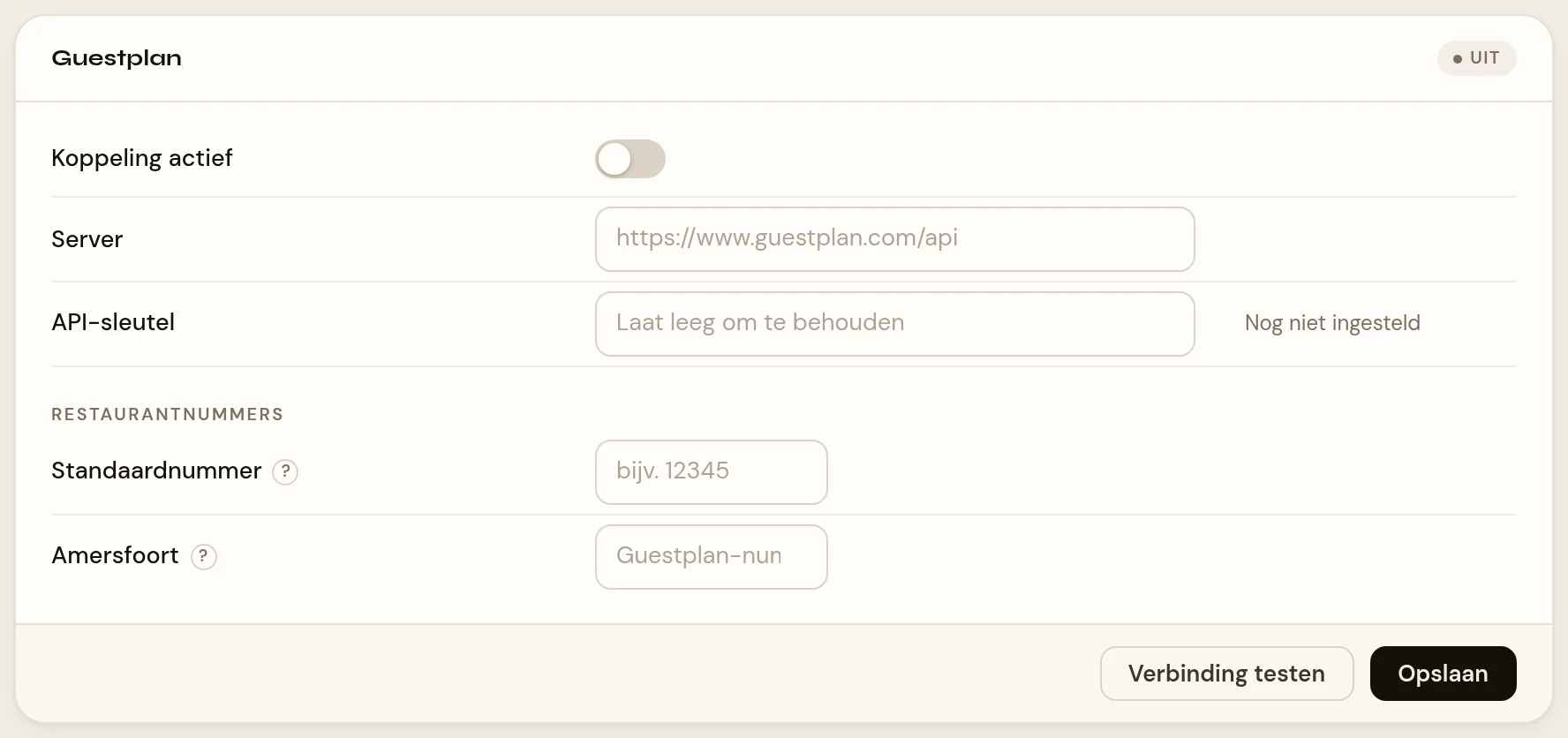
Deze stappen gelden voor de kaarten DocuSeal, Nmbrs en Guestplan. De andere kaarten hebben hun eigen velden.
- Ga naar Instellingen en kies links, onder Systeem, het tabblad Koppelingen.
- Kies bovenin de vestiging. De meeste koppelingen worden per vestiging bewaard. Het eigen OpenAI-account geldt voor je hele zaak, net als de sleutel van Mollie onder Kassa.
- Zet Koppeling actief aan.
- Vul Server in: het adres van de dienst, zoals de leverancier het opgeeft.
- Vul de sleutel in. Bij DocuSeal en Guestplan heet het veld API-sleutel, bij Nmbrs Abonnementssleutel. Naast het veld staat of er al een sleutel bekend is: sterretjes, of Nog niet ingesteld.
Opslaan hoeft niet. Deze kaarten hebben geen knop Opslaan meer: een schakelaar wordt meteen bewaard, een veld zodra je het verlaat. Onderin het scherm verschijnt dan kort de melding Opgeslagen. Zie Instellingen opslaan en zien dat het gelukt is.
Rechtsboven op bijna elke kaart staat een chip, zodat je in één oogopslag ziet hoe de koppeling ervoor staat. Bij DocuSeal, Nmbrs en Guestplan is dat Actief of Uit. De andere kaarten hebben eigen standen, zoals Niet ingesteld, Proefmodus, Sleutel werkt niet of Tegoed op. De chip werkt zichzelf bij na het opslaan.
Zo zet je een koppeling uit
Zet Koppeling actief uit. Dat is meteen bewaard. De gegevens blijven staan. Wat er stopt, staat in de uitleg achter het vraagteken bij de schakelaar: bij de handtekeningdienst gaan er geen contracten meer uit, bij de loonadministratie stopt de loon- en dienstverbandsynchronisatie.
Bij DocuSeal, Nmbrs en Guestplan is er geen knop om een koppeling helemaal te verwijderen. Uitzetten is de manier om hem stil te leggen.
Je verwijdert een sleutel met de keuze op de betreffende kaart. Mollie en de pinautomaat staan onder Instellingen › Kassa; de andere kaarten hieronder staan bij Koppelingen.
- Eigen OpenAI-account en Mollie: de schakelaar Sleutel verwijderen. Morris vraagt eerst Sleutel verwijderen?; klik op Verwijderen.
- Pinautomaat (CCV): de schakelaar Sleutel wissen. Morris vraagt ook hier eerst Sleutel verwijderen?. Na het wissen gaat de schakelaar vanzelf weer uit, zodat een nieuwe sleutel gewoon bewaard wordt.
- WeFact: de schakelaar Sleutel verwijderen, en daarna de knop Opslaan van die kaart.
- WhatsApp-koppeling: zet eerst Koppeling inschakelen uit, en daarna Token verwijderen aan. De wijzigingen bewaren vanzelf.
Bij het eigen OpenAI-account, Mollie en WeFact staat die schakelaar er alleen als er een sleutel bewaard is.
Een nieuw adres voor het keukenscherm maken
Op de kaart Keukenscherm (Crunchtime Kitchen) staat onder Terugmelding uit de keuken het Adres voor Crunchtime. Op dat adres meldt de Crunchtime-cloud dat een gang of gerecht klaar is. Het adres is zelf de sleutel: geef het alleen aan Crunchtime. Heb je op de kaart nog nooit iets ingesteld, dan staat er Nog geen adres. Het staat hier zodra je op deze kaart iets wijzigt. Na je eerste wijziging staat het adres er vanzelf.
Is het adres in verkeerde handen gekomen, dan maak je een nieuw:
- Zet de schakelaar Nieuw adres maken aan.
- Morris vraagt Nieuw adres maken? Klik op Nieuw adres maken.
- Het nieuwe adres staat meteen op de kaart en de schakelaar gaat vanzelf weer uit. Geef het nieuwe adres door aan Crunchtime.
Het oude adres werkt vanaf dat moment niet meer. Klik je op Annuleren, dan verandert er niets en gaat de schakelaar weer uit. Een andere wijziging op de kaart laat het adres met rust.
De kaarten op dit tabblad
De kaarten op dit tabblad:
Eigen OpenAI-account: de AI-sleutel voor de mailassistent, het lezen van opmerkingen bij reserveringen, het inlezen van je menukaart, het bepalen van allergenen, conceptantwoorden op reviews, de chat in het beheer en de telefoon-assistent. Met een sleutel staan alle zeven aan, tot je ze uitzet. Zie Je eigen OpenAI-account koppelen.
Keukenscherm (Crunchtime Kitchen): bonnen van de kassa naar het keukenscherm, met een Modus en een verbindingstest.
WeFact: facturen voor gasten die op rekening betalen, in je eigen WeFact-administratie. Deze kaart heeft nog een gewone knop Opslaan, naast Verbinding testen.
Knooppunt op locatie: de status van het apparaat in je zaak dat het keukenscherm en de printers bedient, met de knop Werk bij om het de nieuwste versie te geven: zie Het knooppunt in je zaak bijwerken. Registreren, intrekken en herstarten kan alleen een account met de rol super-admin.
DocuSeal en Nmbrs, plus de losse kaart Nmbrs-code inwisselen met de knop Inwisselen. Die staan beschreven bij Personeel & dossiers: de kaarten DocuSeal en Nmbrs, de handtekeningdienst koppelen en de loonadministratie koppelen.
Guestplan: koppeling actief, server, API-sleutel, en daaronder de groep Restaurantnummers. Zie De Guestplan-koppeling instellen.
WhatsApp-koppeling: restaurantnaam, Meta-account, toegangstoken en de vijf templatekeuzes met hun Meta-status. Met Koppeling inschakelen activeer je de verbinding. Welke berichtsoorten WhatsApp gebruiken, kies je bij Instellingen › Meldingen en berichten. Zie WhatsApp instellen.
Guestplan (overgangsperiode): de schakelaar Elk uur bijwerken uit Guestplan, zolang de systemen naast elkaar lopen. Daaronder staan Grote groepen eerst en Groep vanaf (standaard 10 personen). Met die schakelaar aan deelt de sync eerst de groepen in en pas daarna de kleinere boekingen. Komt er een groep bij, dan gaan de kleinere Guestplan-boekingen van die dag even van hun tafel, zodat de groep de eerste keus heeft; vandaag nooit, en een tafel die vastgezet is of die je zelf koos blijft staan. Past een groep niet, dan wachten de kleinere boekingen van die dag met indelen en krijg je één melding Guestplan: groep zonder tafel voor die dag. Staat de groep, dan deelt Morris de rest bij de volgende ronde in; twee dagen vooraf gebeurt dat hoe dan ook.
Tot 17 oktober 2026 stonden hier ook Mollie (online vooraf betalen bij
reserveren en, als je dat wilt, tap to pay aan de kassa, via je eigen
Mollie-account) en Pinautomaat (CCV) (pinnen aan de kassa via de
CCV-automaat, met een proefmodus en een sleuteltest). Die staan nu onder
Instellingen › Kassa. Een oude link naar ?tab=koppelingen#mollie-account
of #pinautomaat opent vanzelf Kassa.
Let op
- Een sleutel komt nooit helemaal terug in beeld. Bij DocuSeal, Nmbrs en Guestplan zie je alleen sterretjes. Bij het eigen OpenAI-account, Mollie en WeFact zie je het begin en de laatste vier tekens. Van een toegangstoken meldt het scherm alleen óf hij er is. Laat het veld leeg om de opgeslagen sleutel te behouden, of vul een nieuwe in om hem te vervangen.
- De tekst naast een sleutelveld werkt zichzelf bij. Heb je net een sleutel bewaard of verwijderd, dan staat de nieuwe tekst er zodra de melding Opgeslagen verschijnt, net als de chip rechtsboven in de kaart. Herladen hoeft niet. Bij WeFact gebeurt dat na de knop Opslaan.
- De schakelaar Koppeling actief zit alleen op de kaarten die hem echt hebben: DocuSeal, Nmbrs, Guestplan, het keukenscherm en de pinautomaat. Andere formulieren laten de bestaande stand met rust; ze kunnen een koppeling dus niet per ongeluk uitzetten. Het eigen OpenAI-account en Mollie hebben geen schakelaar: zonder sleutel staan ze uit.
- Bij de Guestplan-nummers is een leeggemaakt veld ook echt leeg: zo kun je een toewijzing weer weghalen.
- Na een testknop laadt de pagina opnieuw, met de uitkomst bovenaan. Je blijft op het tabblad van die kaart: Koppelingen, of Kassa bij de pinautomaat. Zie De testknoppen gebruiken.
- Werk je met meer vestigingen, controleer dan per vestiging of de koppeling aanstaat. Wat je hier instelt geldt voor de vestiging in de kiezer bovenin, behalve bij het eigen OpenAI-account en de sleutel van Mollie.
Verwante artikelen
Bijgewerkt op 18 oktober 2026