Snelstart: Academie
Zet in een uur je eerste inwerktraject, een checklist en een paar Kennisbank-artikelen klaar, zodat een nieuwe medewerker ze in het portaal vindt en jij zijn voortgang volgt.
Wat je na deze snelstart hebt
- Een eerste inwerktraject voor één functie, gevuld met stappen per fase.
- Een checklist die het team tijdens de dienst afvinkt, bijvoorbeeld "Opening keuken".
- Een paar artikelen in de Kennisbank: de huisregels en procedures van je eigen zaak.
- Een nieuwe medewerker die het traject in zijn portaal krijgt, en een plek waar jij zijn voortgang ziet.
Voordat je begint
- Je bent ingelogd als beheerder, of je hebt het modulerecht Keuken & recepten. De Academie valt onder dat recht. Wie de Academie kan openen, mag er ook alles in aanmaken en verwijderen. Zie Wie de Academie mag beheren.
- De nieuwe medewerker heeft een personeelsdossier met een Functie en een Filiaal. De Academie neemt haar medewerkers over uit Personeel en maakt er zelf geen aan.
- Zet bovenin de filiaalkiezer op het filiaal waarvoor je werkt, bijvoorbeeld Amersfoort. Nieuwe trajecten en artikelen krijgen dat filiaal vanzelf mee.
Stap 1 — Maak een traject aan
Open Academie › Trajecten en klik op + Nieuw traject. Vul in het venster Nieuw traject de volgende velden in:
- Naam: verplicht, bijvoorbeeld "Inwerken bediening".
- Functie: kies uit de vaste lijst (standaard Bediening, Sous Chef, Chef de Partie, Kok, Lunchkok, Afwas en Manager). Het traject gaat naar medewerkers van wie de functie in het dossier op deze naam lijkt.
- Vestiging: hier staat al het filiaal uit de filiaalkiezer. Kies Alle vestigingen als het traject in elk filiaal moet gelden.
Klik op Aanmaken. Het traject staat meteen op Actief. Controleer de naam en de functie voordat je klikt. Een traject kun je daarna op het scherm niet meer bewerken of verwijderen. Zie Een traject aanmaken.
Stap 2 — Vul het traject met stappen
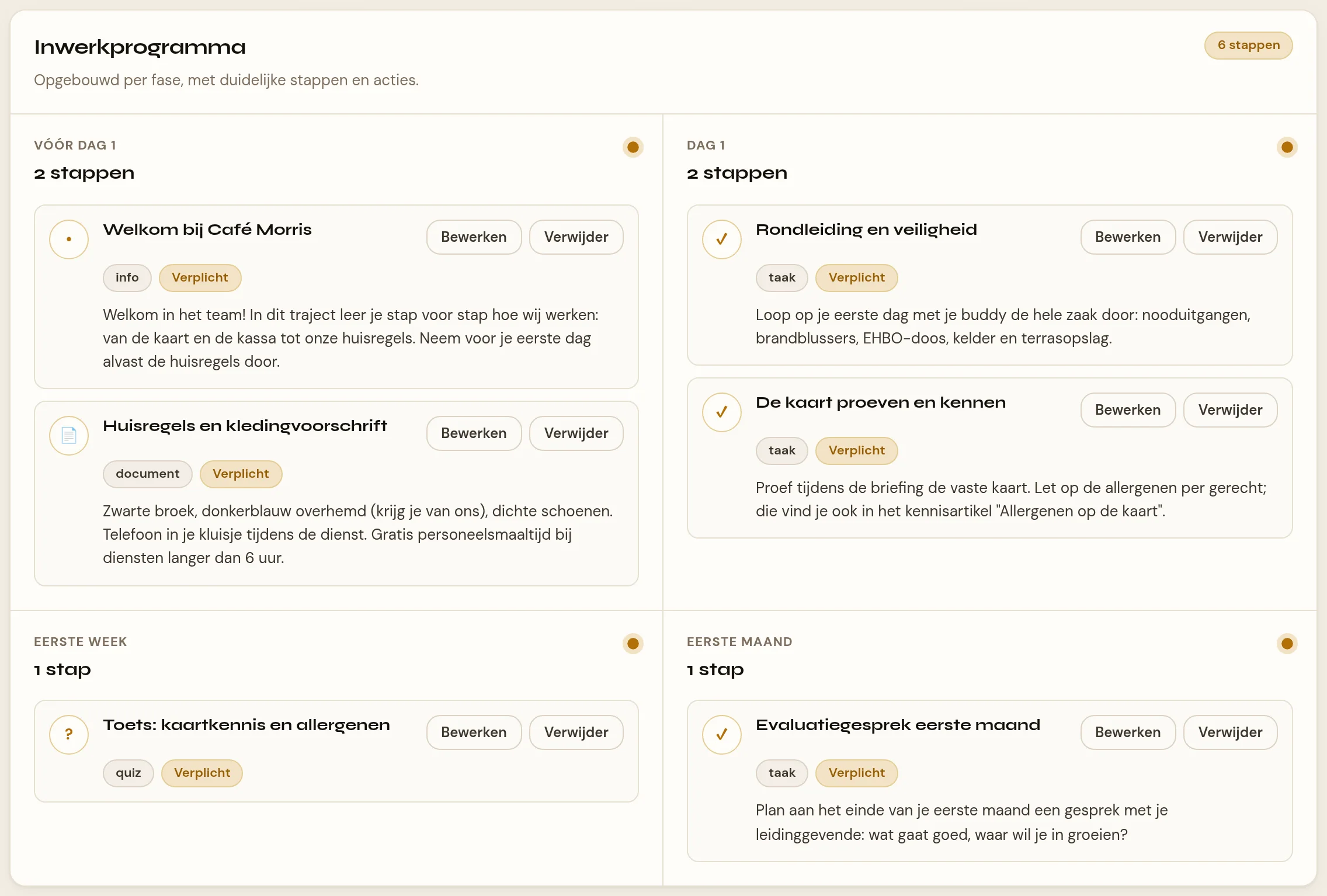
Je komt direct op het traject. Klik op + Stap toevoegen en vul het venster Nieuwe stap in:
- Titel: verplicht.
- Type: info, video, quiz, taak of document.
- Fase: Vóór dag 1, Dag 1, Eerste week of Eerste maand.
- Inhoud: de tekst die de medewerker leest.
- Verplicht: staat standaard aan.
Begin met vier tot zes stappen: een welkomstwoord, de huisregels, een rondleiding en een evaluatiegesprek. Stappen kun je later met Bewerken en Verwijder gewoon aanpassen.
Een toets maak je met het type quiz. Bij een quiz-stap staat daarna de knop Vragen (0). Klik erop en voeg per vraag de vraag zelf toe, twee tot vier antwoorden, en vink het ene juiste antwoord aan. Het getal op de knop telt mee. De medewerker haalt de toets met 70% of meer goed. Heeft een quiz-stap geen vragen, dan vinkt de medewerker hem in het portaal zelf af met Markeer als voltooid. Zie Stappen en toetsvragen in een traject zetten.
Stap 3 — Zet een checklist klaar
Open Academie › Checklists en klik op + Nieuwe checklist. Vul Naam (verplicht) en Categorie in (haccp, opening, sluiting, dagelijks of wekelijks). Kies bij Afdeling voor keuken, bediening, bar of schoonmaak, of laat het streepje staan voor iedereen. Frequentie staat op dagelijks.
Let op Vestiging. Bij checklists staat dat veld standaard op Alle en niet op het filiaal uit de filiaalkiezer. Laat je het zo staan, dan verschijnt de lijst in elk filiaal.
Klik op Aanmaken. Ga op het tabblad items naar het formulier Item toevoegen, vul per controlepunt een Omschrijving in en klik op Toevoegen. De frequentie van een punt staat standaard op 1 week. Zet die op 1 dag voor iets wat je elke dag doet. Aan de frequentie van het punt ziet het portaal of het punt op tijd is gedaan. Zie Een checklist aanmaken en Controlepunten op een checklist zetten.
Stap 4 — Schrijf je eerste Kennisbank-artikelen
Open Academie › Kennisbank en klik op Nieuw artikel. Vul Titel, Categorie en Inhoud in. Alle drie zijn verplicht. Als categorie kies je Procedure, Handboek, Recept, Allergenen, HR of Veiligheid. Laat Publiceren voor medewerkers aan staan. Zet je die schakelaar uit, dan blijft het artikel een concept dat het team niet ziet. Klik op Opslaan.
Begin met twee of drie artikelen die nieuwe mensen echt nodig hebben: de huisregels, het allergenenoverzicht en wat je doet bij een calamiteit. Zie Een artikel in de Kennisbank aanmaken.
Stap 5 — Kopieer naar je andere filialen
Heb je twee of meer filialen, dan staat onderaan elk traject, elke checklist en elk artikel het paneel Filialen. Vink de filialen aan die op Niet aanwezig staan en klik op Kopieer naar geselecteerde filialen. Stappen, controlepunten en toetsvragen gaan mee. Uitvoeringen en voortgang blijven bij het bronfiliaal. Loopt een kopie later achter, dan werk je hem bij met Bekijk verschillen. Geldt iets overal hetzelfde, dan hoef je niet te kopiëren: kies dan Alle vestigingen. Zie Een checklist, traject of artikel naar een ander filiaal kopiëren.
Stap 6 — Laat de nieuwe medewerker het traject krijgen
Er is geen knop om een traject aan iemand toe te wijzen. Dat gaat vanzelf, op deze manier:
- Zorg dat het dossier van de medewerker bij Personeel een Functie en een Filiaal heeft. De functie moet de functie van het traject bevatten. "Bediening parttime" krijgt dus ook het traject voor "Bediening". Hoofdletters maken niet uit.
- Stuur de medewerker een uitnodiging voor het portaal met Personeel login versturen in zijn dossier. Zie Een personeels-login versturen.
- De medewerker opent in het portaal Academie en tikt op het tabblad Trajecten. Op dat moment krijgt hij elk actief traject dat bij zijn functie past, van zijn eigen filiaal of van alle filialen.
Maak het traject daarom aan voordat de medewerker zijn portaal voor het eerst opent. De koppeling gebeurt alleen als hij nog geen enkel traject heeft. Een traject dat je later toevoegt, krijgt hij dus niet meer vanzelf. Zie Hoe een medewerker vanzelf zijn trajecten krijgt.
Zo controleer je of het werkt
- Open Academie › Medewerkers. De medewerker staat in de lijst met zijn Functie en de stand van zijn portaalaccount in de kolom Portaal.
- Heeft hij zijn portaal geopend, klik dan op Bekijk. Onder de kaart met Voortgang, Stappen voltooid, Eerste inlog en Laatste inlog staat jouw traject, ingedeeld per fase. Eerste inlog is het moment dat hij het portaal voor het eerst opende; Laatste inlog zijn meest recente bezoek.
- Staat daar Nog geen traject? Kijk dan of de functie in het dossier past bij de functie van het traject, en of het traject bij zijn filiaal hoort.
- Vraag de medewerker of hij op Checklists jouw lijst ziet en onder Kennisbank je artikelen kan openen.
Je eerste week
- Academie › Medewerkers is je voortgangsoverzicht. De balk staat op 0% tot de eerste inlog en loopt daarna op met de afgeronde stappen. Zie De voortgang van een medewerker volgen.
- Is er een stap buiten Morris om gedaan, zoals de rondleiding of het evaluatiegesprek? Klik dan op het medewerker-detail op Markeer als gedaan. Dat kun je op het scherm niet terugdraaien.
- Academie › Overzicht laat zien hoeveel mensen nog niet zijn ingelogd en hoe vaak er deze week checklists zijn afgerond.
- Je medewerkers vinden alles in het portaal onder Academie, met de tabbladen Trajecten, Checklists en Kennisbank. Ze komen daar eerst op Checklists uit. Zie De Academie op je telefoon vinden en de Snelstart: Portaal.
Verwante artikelen
Meer over Academie op morris-horeca.nl.
Bijgewerkt op 27 september 2026