Snelstart: Rooster
Je functies, posities en standaarddiensten staan goed voor je filiaal, je eerste week is ingepland en gepubliceerd, en je weet hoe je na de dienst de uren vastlegt en goedkeurt.
Wat je na deze snelstart hebt
- Categorieën, posities en standaarddiensten die passen bij hoe jouw filiaal werkt.
- Een team dat vanzelf een herinnering krijgt om zijn beschikbaarheid door te geven.
- Een eerste week die is ingepland en gepubliceerd, zodat je medewerkers hun diensten in het portaal zien.
- Een vaste routine voor de uren na de dienst: vastleggen op Uitklokken, nakijken op Urenbeheer.
Voordat je begint
- Je logt in op de beheerkant van Morris. Iedere beheerder mag bij het rooster, en een medewerker met het module-recht Rooster ook, voor zijn eigen filiaal. Dat recht geldt ook voor dagtemplates en automatisch invullen. Binnen het rooster is er geen verschil tussen kijken en publiceren: wie erin mag, mag alles.
- Je medewerkers moeten eerst in Personeel staan. Het rooster maakt zelf geen medewerkers aan. De keuzelijst Medewerker in het dienstvenster laat alleen dossiers zien waarbij het Filiaal gelijk is aan de vestiging die bovenin gekozen is. Controleer daarom per dossier onder Arbeidsgegevens het Filiaal, de Functie, de Uren per week en het Uurloon. De roosterengine rekent met die contracturen en dat uurloon.
- Wil je dat je team zijn rooster op de telefoon ziet, stuur dan vanuit elk dossier de knop Personeel login versturen. Zie Snelstart: Personeel.
- Kies bovenin je vestiging, bijvoorbeeld Amersfoort. Bijna alles in deze snelstart geldt per filiaal.
Stap 1 — Richt categorieën, posities en diensten in
Ga naar Instellingen en kies links, onder Team, Rooster. Werk het blok Diensten van boven naar beneden af:
- Categorieën: één per regel. Standaard staan er vier: Bediening Leiding, Bediening, Keuken Leiding en Keuken. Laat ze zo staan, tenzij je filiaal bijvoorbeeld geen keuken heeft. De lijst geldt alleen voor dit filiaal.
- Posities per categorie: de werkplekken, één regel per categorie, zoals
Bediening: Terras, Bar, Loper. Dit vak is standaard leeg. Zonder posities kun je op Functieverdeling niemand aan een werkplek koppelen. - Dienst toevoegen: leg je vaste diensten vast, zoals Lunch en Diner, met Naam, Categorie, Start, Einde en Pauze. De pauze staat standaard op 0. Elke standaarddienst krijgt een eigen band in de weekplanning en vult met één klik de tijden in het dienstvenster in.
Klik op Opslaan onderaan het blok. Zie Standaarddiensten instellen en Posities per categorie instellen.
Stap 2 — Zet de herinnering voor beschikbaarheid aan
Bovenaan hetzelfde tabblad staat het blok Herinnering beschikbaarheid. Herinnering sturen staat standaard uit. Zet hem aan en kijk de rest na:
- Dag en Tijdstip: standaard donderdag 10:00.
- Voor welke week: standaard 3 weken vooruit.
- Ook per e-mail: standaard aan. Laat dat zo, anders komt de herinnering alleen in de inbox van het portaal terecht.
Opslaan hoeft niet: elke keuze in dit blok is meteen bewaard. Alleen wie voor die week nog niets heeft ingevuld, krijgt een bericht. Zonder beschikbaarheid plan je blind, en de automatische invulling heeft dan weinig om uit te kiezen. Medewerkers vullen hun beschikbaarheid in via Beschikbaarheid in het portaal, zie Je beschikbaarheid doorgeven.
Stap 3 — Plan je eerste week in
Ga naar Rooster › Planning en blader met de weekkiezer naar de week die je wilt plannen. Je hebt drie manieren:
- + Nieuwe dienst rechtsboven, of + Dienst toevoegen onder een dag. Kies in het venster een Standaard dienst, een Medewerker, de Functie (verplicht) en eventueel een Positie. Laat de keuze onderin op Concept staan.
- Klik onder Beschikbaar op de naam van iemand die zich die dag beschikbaar heeft gemeld. Het venster opent dan met die medewerker al ingevuld.
- Staat een dienst elke week vast, zet dan Deze dienst wekelijks herhalen aan en kies Tot en met.
Kies eerst een vestiging in de bovenbalk. Op Alle filialen kun je geen nieuwe dienst opslaan. Zie Een dienst inplannen.
Stap 4 — Laat Morris een dag voorstellen (optioneel)
Wil je dat Morris een voorstel doet, maak dan per weekdag een dagtemplate. Ga naar Rooster en klik in de balk op Dagtemplates. Klik bij een weekdag op + template, voeg met + Positie de plekken toe die bezet moeten zijn en klik op Activeer voor die dag. Een nieuwe template staat standaard uit.
Daarna staat onder die dag in de weekplanning de knop Automatisch invullen. Morris doet een voorstel. Pas het aan waar nodig en klik op Toepassen als concept. Er gaat nog niets naar je team. De regels waarmee Morris kiest, zoals de strategie en het maximum per week, staan onderaan Instellingen › Rooster in het blok Automatisch invullen, per filiaal. De Strategie bepaalt hoe zwaar vier dingen wegen: ranking, eerlijke verdeling, kosten en afwisseling van posities. Gebalanceerd (de standaard) weegt 40, 25, 15 en 20; Kwaliteit 60, 15, 10 en 15; Kosten 20, 20, 45 en 15. Naast de keuze zie je de weging staan. De standaardwaarden zijn prima om mee te beginnen. Zie Een dag automatisch laten invullen.
Stap 5 — Publiceer de week
Controleer op Rooster › Planning of alle diensten een naam hebben en kijk bovenin welke vestiging gekozen is. Klik op Week publiceren en bevestig. In de vraag staat voor welke vestiging je publiceert. Staat de balk op Alle filialen, dan publiceer je voor alle vestigingen tegelijk.
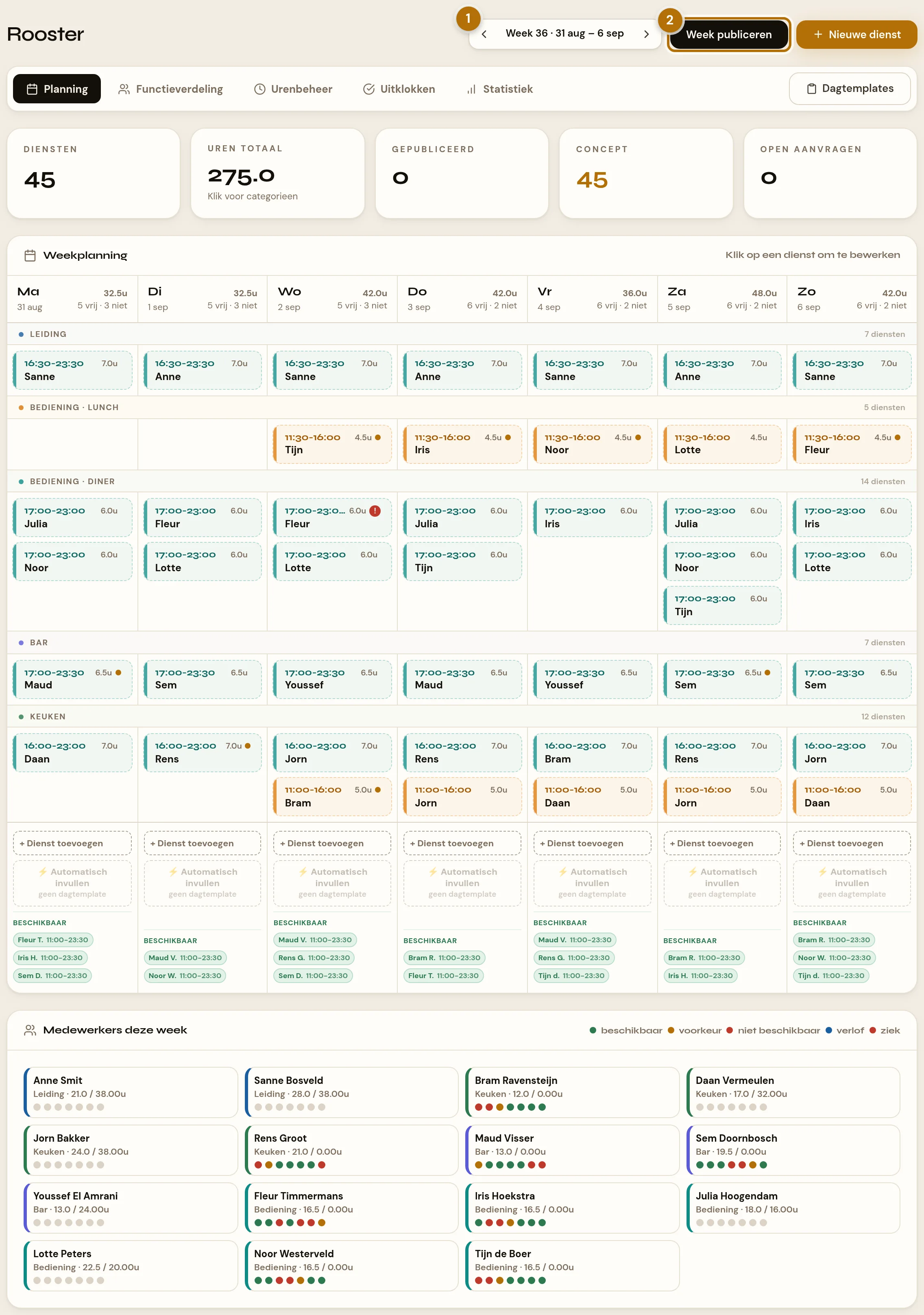
Dit is de belangrijkste stap: het portaal toont alleen gepubliceerde diensten. Een conceptdienst is voor je team onzichtbaar. Iedereen die in de week voorkomt, krijgt één melding Nieuw rooster gepubliceerd. Zie Een week publiceren.
Stap 6 — Leg de uren vast en keur ze goed
Medewerkers klokken niet zelf in via het portaal. De leiding legt de gewerkte tijden vast. Wil je dat een deel van je team na de dienst zelf uitklokt, dan zet je dat per vestiging aan: zie Medewerkers zelf laten uitklokken.
- Ga na de dienst naar Rooster › Uitklokken. Elke ingeplande dienst van die dag staat er als regel.
- Controleer Start, Eind en Pauze, kies bij Status de stand (Goedgekeurd, Afgekeurd, Ziek of Vakantie) en klik op Opslaan.
- Kijk op Rooster › Urenbeheer wat er in een periode gewerkt is, vergeleken met de contracturen. Wat je op Uitklokken hebt goedgekeurd, staat daar al; apart goedkeuren hoeft niet meer.
Klokt iemand zelf uit en wachten zijn uren op goedkeuring, dan staat zijn regel op Uitklokken al ingevuld op Ingediend. De knop heet dan Goedkeuren en keurt hem goed; zie Ingediende uren goedkeuren of afwijzen.
Zie Een dienst uitklokken en weer terugdraaien en Urenbeheer.
Zo controleer je of het werkt
Maak een testdienst voor een collega die al een portaalaccount heeft, in een week die nog leeg is. Publiceer die week en laat de collega in het portaal Rooster openen. Die collega krijgt ook de melding over het nieuwe rooster. Staat de dienst er, dan werkt de keten. Open daarna het kaartje van de dienst in de weekplanning en klik op Verwijderen.
Je eerste week
- Rooster › Planning: het weekbeeld, met bovenin de telling van diensten in Concept en Gepubliceerd.
- Rooster › Verlof & ruil: aanvragen van je team goedkeuren of afwijzen. Heeft een collega een ruil geaccepteerd, dan krijg je de melding Ruilverzoek wacht op goedkeuring, met een link naar dit tabblad.
- Rooster › Functieverdeling: per dag wie op welke positie staat.
- Rooster › Uitklokken: elke avond, of de volgende ochtend, de tijden vastleggen.
- Rooster › Urenbeheer: aan het eind van de week alles nalopen voor de loonverwerking.
Verwante artikelen
Meer over Rooster & uren op morris-horeca.nl.
Bijgewerkt op 27 september 2026