Snelstart: Reserveringen
Na deze snelstart kloppen je boekingsregels, openingstijden en tafels, staat het boekingsformulier op je eigen website en weet je welke mail je gasten krijgen.
Wat je na deze snelstart hebt
- Je zaak heeft een naam, een telefoonnummer voor gasten en duidelijke boekingsregels: hoe ver vooruit, tot hoe laat en tot welke groepsgrootte.
- Je openingstijden, zones, tafels en tafelcombinaties staan erin, zodat Morris gasten kan plaatsen.
- Het boekingsformulier staat op je eigen website.
- Je weet welke mail je gasten krijgen, en welke niet.
Voordat je begint
- Je logt in als beheerder, of als medewerker met de module-rechten Reserveringen én Instellingen & integraties. Voor het dagelijkse werk met reserveringen is alleen Reserveringen genoeg. Alles in deze snelstart staat onder Instellingen › Reserveringen, in het blok Plattegrond en tafels.
- Houd je tafelindeling bij de hand: welke tafels je hebt, in welke ruimte ze staan, voor hoeveel personen, en welke je aan elkaar schuift.
- Weet het adres van je website, precies zoals het in de adresbalk staat
(bijvoorbeeld
https://www.cafemorris.nl).
Je hoeft niets apart op te slaan. Het scherm bewaart elke wijziging vanzelf; onderin het scherm verschijnt dan kort de melding Opgeslagen. Staat er een fout in, dan zie je Niet opgeslagen met een verwijzing naar het tabblad Controle.
Stap 1 — Zet je locatiegegevens en boekingsregels goed
Open het tabblad Algemeen. In het blok Locatie vul je de Locatienaam in zoals de gast hem ziet, plus Telefoon voor gasten en E-mail voor gasten. Dat telefoonnummer is het terugvalnummer als online boeken niet lukt. Beide gelden per vestiging en staan ook onderaan elke mail aan gasten. Het e-mailadres is het antwoordadres: antwoordt een gast of een medewerker op een mail van Morris, dan komt dat antwoord hier binnen. Laat je het leeg, dan gebruikt Morris de mailbox uit Email.
In het blok Boeken staan drie regels:
- Slot-interval — standaard 15 minuten tussen twee aankomsttijden.
- Boekingsvenster — standaard 90 dagen vooruit. Laat dit staan tenzij je echt al een jaar vooruit wilt plannen.
- Cutoff — standaard 60 minuten. Tot zo kort voor aankomst kan er online geboekt worden. Zet je hem op 0, dan staat een gast soms eerder in de zaak dan op je scherm.
Op het vak Widget staat onder Groepsgrenzen de Absolute maximale groep, standaard 30. Grotere groepen verwijst het formulier naar je telefoonnummer.
Meer: Je locatiegegevens en de boekingsregels instellen.
Stap 2 — Leg je openingstijden vast
Open het tabblad Tijden en klik op Service toevoegen. Geef de dienst
een naam, bijvoorbeeld Diner, en vink de dagen aan. Een nieuwe dienst begint
op Open vanaf 17:00, Laatste zitting 21:00 en Sluiting 23:00.
Let vooral op Laatste zitting: dat is het laatste moment waarop iemand nog kan aanschuiven, niet je sluitingstijd. Zet je die gelijk aan de sluiting, dan krijg je boekingen als de keuken al dicht is.
Tafeltijd staat standaard op 120 minuten. Zo lang houdt Morris een tafel vast zolang er nog te weinig kassagegevens zijn om de echte verblijfsduur uit te rekenen. Wil je per groepsgrootte een andere startwaarde, dan staat die op Algemeen onder Verblijfsduur — terugval (standaard 105 minuten voor 1–2 personen tot 195 voor 7+).
Wil je een dienst tijdelijk niet aanbieden, zet dan Actief uit. De prullenbak verwijdert de dienst echt, met zijn instellingen. Zonder minimaal één actieve dienst kan er niets geboekt worden. Sluitingsdagen zoals kerst zet je later op het tabblad Speciale dagen.
Meer: Bedieningsperiodes instellen.
Stap 3 — Zet je zones en tafels erin
Begin op het tabblad Zones: klik op Zone toevoegen en maak je ruimtes aan, bijvoorbeeld Zaal, Serre en Terras. Zet het terras op Weers-afhankelijk, dan kun je het bij regen in één keer blokkeren. Zet je Online boekbaar uit, dan boekt online niemand in die zone; aan de balie kun je hem wel gebruiken.
Ga dan naar Tafels en klik per tafel op Tafel toevoegen. Een nieuwe tafel begint op 2 tot 4 Stoelen en Prioriteit 100, combineerbaar en online boekbaar. Pas het minimum aan bij grote tafels: dan komt een tweetal niet aan je tafel voor acht. Een lagere prioriteit laat Morris die tafel eerder kiezen.
Op het tabblad Plattegrond sleep je daarna de tafels uit Nog niet geplaatst naar hun plek. Bij je eerste bezoek toont Morris een voorstel; dat wordt pas opgeslagen zodra je iets verschuift of op Standaardindeling klikt.
Deze tafels en zones zijn ook de tafels en wijken van de kassa. In de kassa-instellingen beheer je geen tafels.
Meer: Zones instellen en Tafels instellen.
Stap 4 — Maak combinaties voor grote groepen
Open Combinaties en klik op Combinatie toevoegen. Kies de tafels die je echt aan elkaar schuift en vul de stoelen in die er dan overblijven. Morris maakt zelf nooit een nieuwe combinatie: zonder combinaties past een groep groter dan je grootste tafel nooit online.
Meer: Tafelcombinaties instellen.
Stap 5 — Zet het boekingsformulier op je website
Open het vak Widget en scrol naar Inbouwen.
- Vul bij Toegestane websites het adres van je website in, met
https://. Zet er beide varianten in als je site met en zonderwwwbereikbaar is, gescheiden door een komma. - Kies bij Soort voor Live en klik op Nieuwe sleutel.
- Kopieer de sleutel. Hij blijft in beeld tot je op Ik heb hem gekopieerd, sluiten klikt; daarna toont Morris hem nooit meer.
- Plak het knipsel van de Zwevende knop (aanbevolen) op je website. Gebruik je WordPress, download dan de plugin die daar staat.
Het formulier werkt op je eigen website zolang het adres precies zo in Toegestane websites staat. Staat je website er niet in, dan werkt het formulier niet. Onder Uiterlijk en Velden stel je kleur, knoptekst en de velden voor de gast in.
Meer: Hoe een gast online reserveert.
Stap 6 — Loop de berichten aan je gasten na
Na een online boeking krijgt de gast een bevestiging; die staat standaard aan. In die mail staat de knop Reservering bekijken. Via die link kan de gast zijn reservering bekijken, bevestigen dat hij komt, de dag, de tijd of het aantal personen wijzigen, en annuleren. Wijzigt hij zelf, dan krijg jij daar een melding van.
Ook deze twee berichten staan standaard aan:
- Voer je zelf een reservering in en vul je een e-mailadres in, dan krijgt de gast dezelfde bevestiging.
- Wordt een reservering geannuleerd, door de gast of door jou, dan krijgt de gast daar een mail over.
Herinneringen staan standaard uit. Je zet ze op één plek aan: ga naar Instellingen › Meldingen en berichten, blok Berichten aan gasten, zet Herinnering sturen aan en vul Hoe lang vooraf in (standaard 24 uur). Het blok bewaart vanzelf zodra je een schakelaar omzet of het veld verlaat.
Kijk rechtsboven in het blok Berichten aan gasten. Staat daar Testmodus, dan bereikt er nog geen mail je gasten.
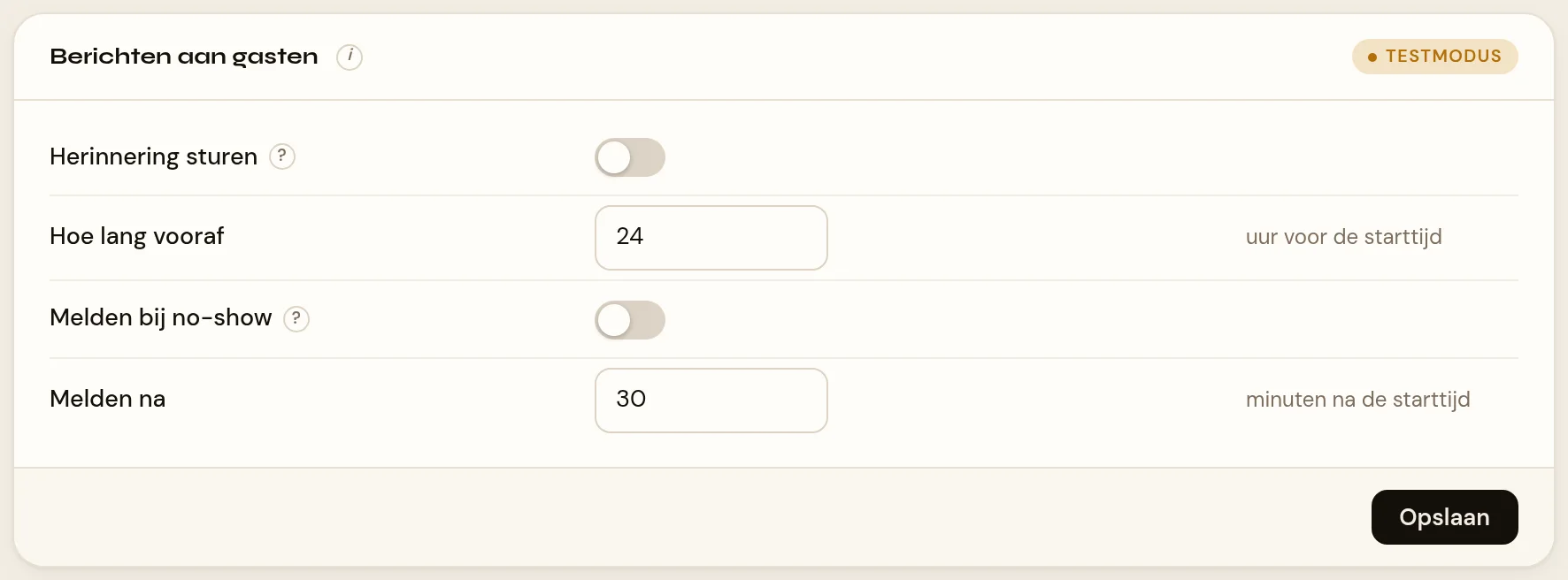
Meer: Herinneringen en no-showmeldingen instellen en Welke berichten je gasten vanzelf krijgen.
Instellingen overzetten
Heb je al een vestiging ingericht, of wil je een reservekopie, gebruik dan Exporteren en Importeren onderaan het vak Algemeen. Een export bevat alle instellingen: tijden, pacing, speciale dagen, voorkeuren, zones, tafels, combinaties, widget en plattegrond. Bij importeren zie je eerst een samenvatting; pas na Importeren wordt er iets opgeslagen. Wat niet in het bestand staat, blijft zoals het was.
Zo controleer je of het werkt
- Open het tabblad Controle. Alle regels moeten groen of oranje zijn; onderaan zie je bij Overzicht capaciteit hoeveel stoelen je hebt en wat de grootste groep is die past.
- Open je eigen website, klik op de reserveerknop en maak een boeking voor morgen voor twee personen.
- Klik in het menu op Reserveringen, ga naar morgen en kijk of de boeking erin staat.
- Zet de proefboeking op Geannuleerd. Hoe dat gaat lees je in De gast door de avond loodsen met de status. Staat de mail niet meer in testmodus, dan krijg je daar zelf een annuleringsmail van, op het adres waarmee je boekte.
Je eerste week
- Reserveringen in het menu opent altijd op vandaag, met bovenaan de kerngetallen. Zie Het dagoverzicht lezen.
- Telefonische boekingen zet je erin met Nieuwe reservering, rechtsboven.
- Elke reservering hangt aan een gastenkaart. Het e-mailadres koppelt nieuwe boekingen aan dezelfde gast, zodat je vaste gasten herkent. Zie Hoe Morris gasten bijhoudt.
- Je hele gastenbestand staat onder Gasten in het menu. Zie De Gasten-pagina lezen.
- Klopt er iets niet in de instellingen, open dan eerst het tabblad Controle: daar staat per regel wat er mis is.
Verwante artikelen
Meer over Reserveringen op morris-horeca.nl.
Bijgewerkt op 18 oktober 2026