Snelstart: Kassa
Je kaart, je BTW, je betaalmethodes en je rechten staan goed, de iPad is ingelogd, de bonprinters drukken en je weet hoe je de dag afsluit.
Wat je na deze snelstart hebt
- Je gerechten staan op de kassa, met de juiste prijs en het juiste BTW-tarief.
- Betaalmethodes, fooi en bonnummering zijn zo ingesteld dat je kas elke avond klopt.
- Je team rekent af op een ingelogde iPad, en de bonnen komen uit de printers.
- Je weet wie de dag afsluit en hoe dat gaat.
Voordat je begint
- Je hebt een beheerderslogin met toegang tot Instellingen.
- Je gerechten staan al in de receptenmodule. De kassa heeft geen eigen artikelbestand: hij toont de gerechten van de keuken. Zie Snelstart: Recepten.
- Je tafels richt je in op de plattegrond van Reserveringen: Instellingen › Reserveringen, blok Plattegrond en tafels. Zodra je die daar hebt opgeslagen, neemt de kassa tafels, wijken en plaatsen daarvan over. Tot dan toont de kassa een standaardindeling (Restaurant, Tuinzaal, Serre, Terras, plus Bar, Losse verkoop en Afhaal). In de kassa-instellingen beheer je geen tafels. Zie Waar de tafels op de kassa vandaan komen en Snelstart: Reserveringen.
- Kies bovenin de juiste vestiging. Alle kassa-instellingen gelden per vestiging.
De kassa-instellingen staan op twee tabbladen, links onder de kop Verkoop: alles rond betalen (betaalmethodes, BTW, kas en afsluiten) op Instellingen › Kassa, in het blok Betalen en kas, en de rest op Instellingen › POS. Beide bewaren vanzelf: een keuze of schakelaar bij wijzigen, een tekstveld zodra je het verlaat. Een pop-up Opgeslagen bevestigt dat het gelukt is.
Stap 1 — Zet je kaart op de kassa
Ga naar POS in de bovenbalk en kies het tabblad Kaart. Maak een kaart met Nieuwe kaart: upload je kaart als PDF of foto, kies uit je gerechten, of voer zelf in. Per gerecht op de kaart zet je:
- de schakelaar POS aan: het gerecht staat op de kassa;
- de Prijs op deze kaart, inclusief BTW;
- de BTW: 0%, 9% of 21%, of laat het gerecht de categorie volgen.
Alles wordt vanzelf bewaard. Zet de kaart daarna op de kassa met Op de POS zetten.
Let op de BTW: een gerecht dat de categorie volgt, krijgt de BTW-standaard van zijn subcategorie of categorie, en anders 9%. Klik op de naam van je drankencategorie en zet de BTW daar op 21% waar dat hoort, of kies 21% bij het gerecht zelf. Doe je dat niet, dan klopt je BTW-aangifte niet.
De volgorde van de tabbladen op het bestelscherm en de subcategorieën stel je in bij Instellingen › Categorieën. Op Instellingen › POS, blok Categorie-indeling, stel je bij Wisselen om (standaard 16:00) in wanneer de kassa van de middagkaart naar de avondkaart gaat, en welk tabblad ervoor en erna openstaat.
Meer: Kaarten beheren op POS › Kaart en Instellen wat de kassa wanneer laat zien.
Stap 2 — Controleer de BTW-tarieven
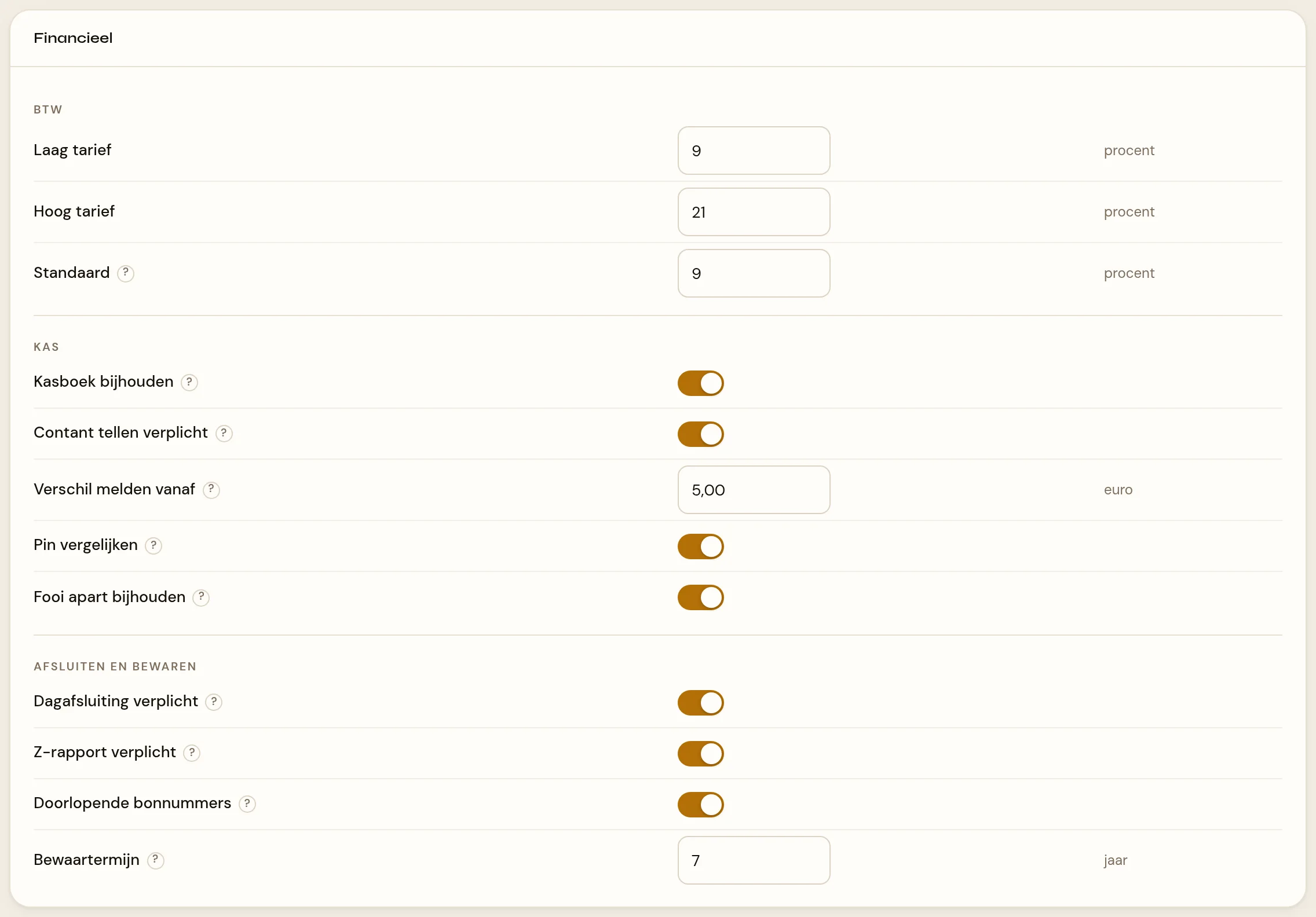
Op Instellingen › Kassa, blok Betalen en kas, onder Financieel, groep BTW: Laag tarief (standaard 9), Hoog tarief (standaard 21) en Standaard (standaard 9). Voor een Nederlandse zaak laat je ze zo staan.
Laag en Hoog bepalen de rekeningen in het blok Boekhouding, niet het tarief van een gerecht; dat staat op POS › Kaart (stap 1). Standaard geldt voor oude bonregels zonder eigen tarief.
Meer: De BTW-tarieven instellen.
Stap 3 — Stel betaalmethodes, fooi en bonnummering in
Dit staat ook op Instellingen › Kassa, in het blok Betalen en kas. Blok Betaalmethodes: standaard Pin, Contant en Cadeaubon. Voeg er een toe via Nieuwe betaalmethode en +.
De naam telt. Alleen methodes die bijvoorbeeld Contant of Cash heten, tellen mee in de kas. Alleen methodes als Pin of Betaalautomaat tellen mee in de pinvergelijking. Noem je een methode Kaart, dan zie je elke avond een verschil dat er niet is.
In blok Financieel, groep Kas, staan Fooi apart bijhouden en Verschil melden vanaf (standaard € 5,00). Laat fooi aan: dan telt fooi niet mee in je omzet, maar contante fooi wel in wat er in de la hoort. In de groep Afsluiten en bewaren staat Doorlopende bonnummers. Laat die aan: elke afgerekende bon krijgt dan een nummer, en je ziet het meteen als er een ontbreekt.
Een betaalmethode toevoegen of weghalen wordt direct bewaard. De andere velden bewaren bij wijzigen of zodra je het veld verlaat. Wacht op de pop-up Opgeslagen. Lukt het niet, gebruik dan Opnieuw proberen bij de foutmelding.
Meer: Standaard opmerkingen en betaalmethodes instellen en Het kasboek, het kasverschil en de fooi instellen.
Stap 4 — Bepaal wie wat mag
Iedereen met een medewerkerlogin kan bonnen aanslaan en afrekenen. Managers kunnen daarnaast bonnen corrigeren, terugbetalen en annuleren, de tafelgeschiedenis en het X-rapport bekijken en de dag afsluiten. Een manager is iemand met het module-recht POS. Andere schakelaars voor kassarechten zijn er niet.
Dat recht zet je op Instellingen › Logins, in de tabel Medewerkers — module-rechten. Klik in de kolom POS bij de juiste persoon. Het vakje wordt groen en het recht werkt meteen. Geef het in elk geval aan de mensen die 's avonds afsluiten.
Op Instellingen › POS, blok Bediening, staat Open dienst verplicht. Die staat standaard aan: een medewerker kan dan alleen aanslaan als hij die dag in het rooster staat. Werk je nog niet met het rooster in Morris, zet hem dan uit. Anders kan je team niet aanslaan.
Meer: Wie mag wat in de kassa en Je team toegang geven.
Stap 5 — Log de iPad in
De kassa is geen losse app. Het is het scherm Invoer in het medewerkersportaal.
- Open het portaal op de iPad en log in met een medewerkerlogin.
- Kies Invoer in het menu.
- Zet het portaal op het beginscherm, dan opent de kassa voortaan met één tik.
Een beheerder kan zelf geen bonnen aanslaan. Elke bon hoort bij een medewerker. Log de iPad dus altijd in als medewerker.
Meer: Snelstart: Portaal en Mijn Morris op je telefoon zetten.
Stap 6 — Koppel je bonprinters
Werk je met Epson-bonprinters, ga dan naar Instellingen › Bonprinters.
- In het blok Printers vul je per printer een naam, het IP-adres, de papierbreedte en de Rol in: Keuken, Bar of Rekening / kassabon. De poort is standaard 9100. Klik op Opslaan.
- Klik op de knop Test met de naam van de printer. Binnen een paar seconden komt er een testpagina uit.
- In Menudelen naar printer kies je per categorie een printer, bijvoorbeeld dranken naar de bar. Een categorie zonder printer wordt niet geprint.
- In Rekening en kassabon kies je de printer voor de rekening. Kassabon automatisch bij afrekenen staat standaard uit.
Morris moet het adres van de printer via het netwerk van je zaak kunnen bereiken. Komt er geen testpagina uit, kijk dan bij Niet geprint in hetzelfde blok.
Stap 7 — Begrijp de dagafsluiting
Een servicedag loopt van 06:00 tot 06:00. Aan het eind van de dag sluit een manager hem af:
- op de iPad via de knop Vandaag bovenin, en daarna Dagafsluiting in de lijst Vorige bestellingen;
- of in de beheeromgeving via POS en de knop Dagafsluiting.
Reken eerst alle open bonnen af. Vul daarna Kas geteld (EUR) en PIN-terminaltotaal (EUR) in en tik op Dag afsluiten (Z-rapport). Is het kasverschil groter dan je grens, dan vraagt Morris om een opmerking. Afsluiten is definitief. Heb je iets uit de kas gehaald, zet dat dan vóór het afsluiten als kasboekregel in hetzelfde venster.
Meer: De dag afsluiten en het kasboek bijhouden.
Zo controleer je of het werkt
Doe dit voor opening, met een medewerker die vandaag in het rooster staat:
- Kies op de iPad een tafel, sla een gerecht en een drankje aan en tik op Verzend bon. Kijk of de bonnen uit de juiste printers komen.
- Reken de tafel af met Contant.
- Kijk in de beheeromgeving bij POS of de bon erbij staat, met het juiste bedrag.
De testbon telt mee in je omzet en krijgt een bonnummer. Doe de proef met een klein bedrag en laat een manager hem daarna corrigeren.
Je eerste week
- Elke dienst: je team werkt op Invoer in het portaal. Zie Een bestelling opnemen en Afrekenen.
- Elke avond: een manager sluit de dag af. Een vergeten dag zie je aan een balk bovenin de kassa.
- Prijs of gerecht veranderen: POS › Kaart. Controleer bij elk nieuw gerecht het BTW-tarief.
- Omzet bekijken: POS in de bovenbalk, met de kerncijfers en de rapporten. Omzet en Bonnen tellen alleen afgerekende bonnen; wat nog openstaat zie je bij Open bonnen. Omzet per wijk volgt de zones van je plattegrond. Zie De kassapagina lezen.
- Een fout op een afgerekende bon: een manager corrigeert hem. Zie Een bon corrigeren.
Verwante artikelen
Meer over Kassa op morris-horeca.nl.
Bijgewerkt op 16 oktober 2026