Een checklist aanmaken en instellen
Alle negen instellingen van een checklist — van categorie en frequentie tot zaal, positie en de aan/uit-stand — en welke daarvan alleen in het bewerkvenster staan.
Wanneer gebruik je dit
Checklists zijn de terugkerende lijsten van de zaak: HACCP-rondes, openen, sluiten, schoonmaak. Je maakt er een aan op Academie › Checklists met + Nieuwe checklist; alles wat je later wilt veranderen zit achter Bewerken op het checklist-detail.
Stappen
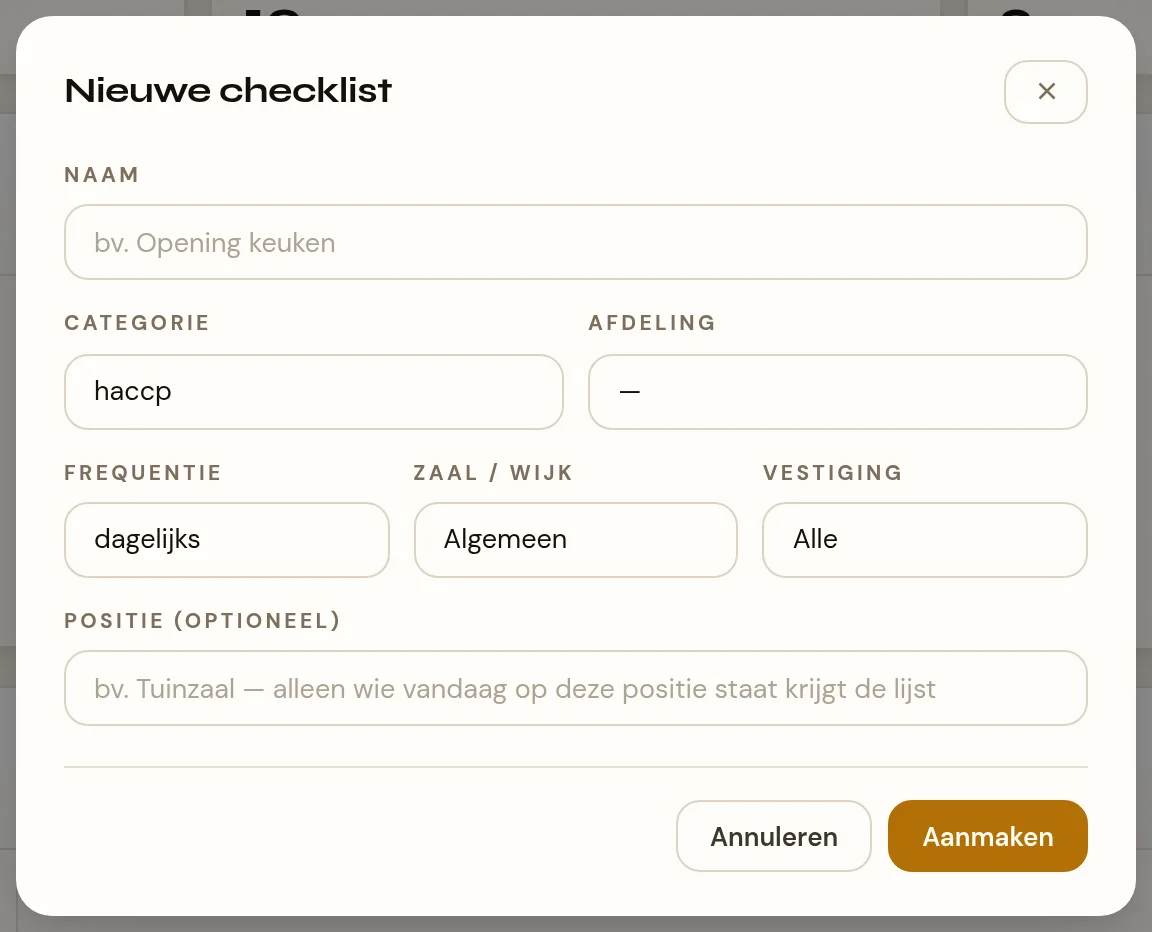
- Open Academie › Checklists en klik + Nieuwe checklist.
- Vul een Naam in. Laat je hem leeg, dan meldt het venster Geef de checklist een naam en wordt er niets opgeslagen. Dat geldt ook bij het bewerken van een checklist.
- Kies een Categorie — haccp, opening, sluiting, dagelijks of wekelijks. De categorie bepaalt onder welke gekleurde kop de lijst op het overzicht staat.
- Kies eventueel een Afdeling — keuken, bediening, bar of schoonmaak. Leeg betekent: voor alle afdelingen.
- Kies een Frequentie — dagelijks (standaard), wekelijks, maandelijks of eenmalig.
- Kies bij Zaal tussen Geen zaal (standaard) en een van de zalen van de vestiging die in dit venster gekozen is. Een lijst hoort bij één zaal of bij geen: heeft elke zaal een eigen afsluitlijst, dan maak je er per zaal een, het snelst met Dupliceren. Waar de zalen vandaan komen staat in Een eigen checklist per zaal.
- Kies een Vestiging. Standaard staat hier Alle — anders dan bij trajecten en artikelen wordt het filiaal uit de filiaalkiezer hier níét vooringevuld. Kies je een andere vestiging, dan wisselen de zalen bij Zaal mee. Zolang hier Alle staat, zie je bij Zaal de zalen van het filiaal uit de filiaalkiezer.
- Vul eventueel Positie (optioneel) in: de naam van een werkplek uit Rooster › Functieverdeling. In het veld staat een voorbeeldtekst die uitlegt wat het doet.
- Klik Aanmaken. Je komt in het detail en kunt punten toevoegen.
Wat er alleen in het bewerkvenster zit
Open het checklist-detail en klik Bewerken. Daar staan drie dingen die het aanmaakvenster niet heeft:
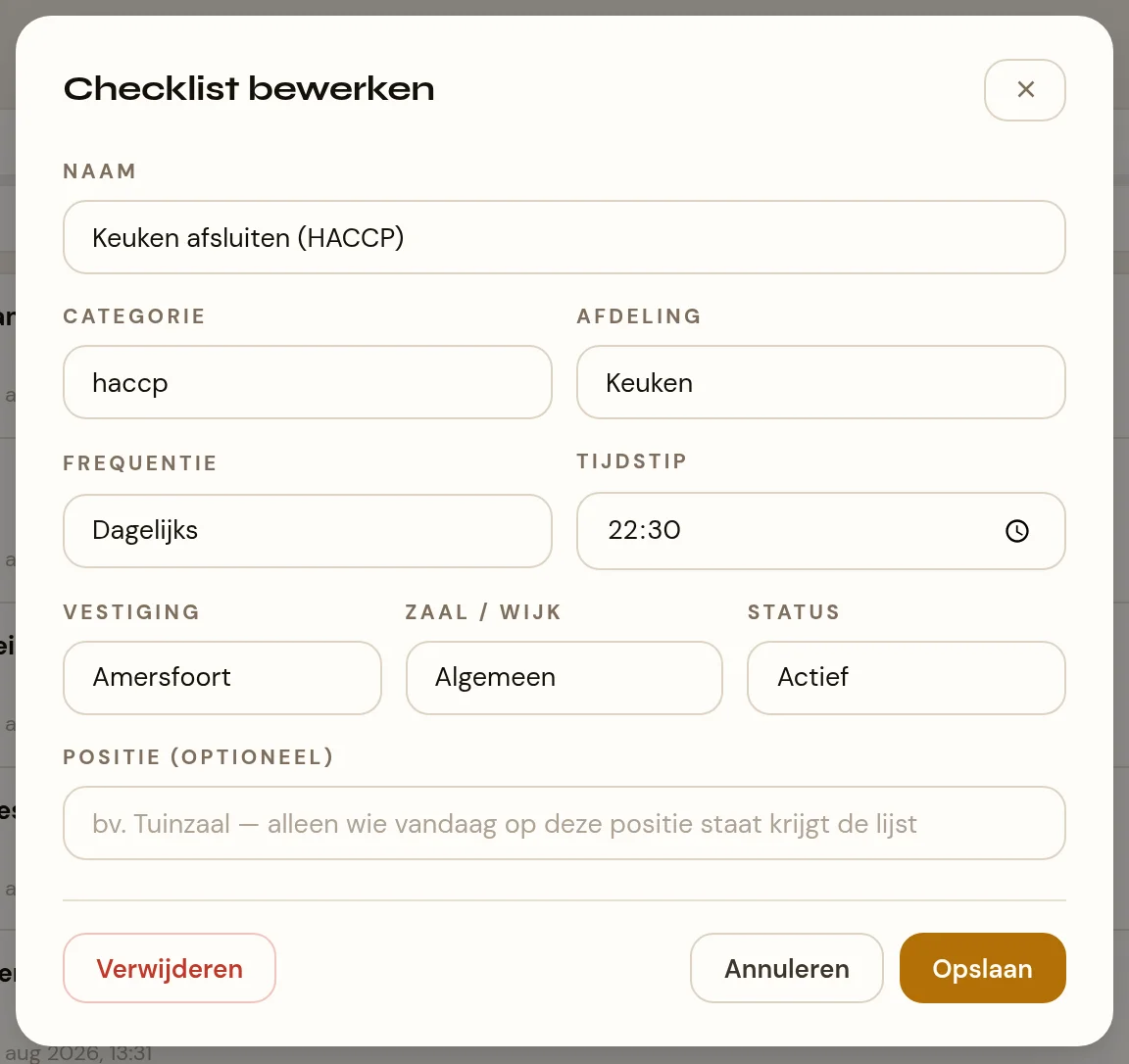
- Tijdstip — een tijdveld. Het tijdstip komt op de checklistkaart en in de kop van het detail te staan.
- De frequentie Per dienst — als extra keuze naast de vier van het aanmaakvenster.
- Status — Actief of Inactief. Een inactieve lijst krijgt in het beheer een grijze stip en verdwijnt uit het medewerkersportaal.
De categorielijst kent hier bovendien ook reiniging, die het aanmaakvenster niet aanbiedt.
Het veld Zaal staat hier ook, tussen Vestiging en Status. Twee dingen zie je alleen in dit venster:
- Een zaal die niet meer bij de kassa van de vestiging hoort, staat in de keuzelijst met (verouderd) erachter. Sla je op zonder de zaal te veranderen, dan houdt de lijst die zaal.
- Een lijst die nog op de oude manier per zaal wordt afgevinkt, heeft één keuze extra, die dan gekozen staat: Per zaal afvinken (oude werkwijze). Op een andere lijst is die keuze er niet. Zie De oude werkwijze.
Onderin het bewerkvenster staat Verwijderen, met de bevestiging Checklist "…" definitief verwijderen? Ook de items en de historie verdwijnen. Dat is precies wat er gebeurt: punten, uitvoeringen en resultaten gaan mee weg.
Wees eerlijk over frequentie en tijdstip
De frequentie en het tijdstip van de checklist zelf sturen niets aan: er gaat geen herinnering uit en er wordt niets klaargezet. Ze staan als informatie op de kaart, zodat het team weet wat de bedoeling is. Wat de kleuren en het "opnieuw te doen"-gedrag wél stuurt, is de frequentie van elk punt op de lijst — zie Controlepunten instellen.
Wie de lijst te zien krijgt
- Vestiging: medewerkers zien de lijsten van hun eigen filiaal, plus alles wat voor alle filialen geldt.
- Afdeling: het portaal leidt uit de functietitel af of iemand keuken of bediening is. Bediening ziet alleen bedieningslijsten, keuken alleen keukenlijsten; lijsten zonder afdeling zijn voor iedereen. Leidinggevenden zien alles — en wie met zijn functietitel niet als keuken of bediening herkend wordt óók.
- Positie: staat er een positienaam bij de lijst, dan krijgt alleen wie vandaag op die positie is ingeroosterd hem te zien. Ook hier geldt: voor leidinggevenden en niet-herkende functies wordt dit filter niet toegepast.
Let op
- De Vestiging staat bij het aanmaken op Alle. Vergeet je hem te zetten, dan verschijnt de lijst in elk filiaal.
- De Zaal is een etiket. Hij staat op de kaart, in de kop en in het portaal, maar bepaalt niet wie de lijst krijgt: dat doen de vestiging, de afdeling en de positie.
- Eenmalig als frequentie doet niets bijzonders: de lijst blijft gewoon staan en kan opnieuw worden uitgevoerd.
- De positienaam moet letterlijk overeenkomen met de positie in het rooster (hoofdletters maken niet uit); een tikfout betekent dat niemand de lijst krijgt.
Verwante artikelen
Meer over Academie op morris-horeca.nl.
Bijgewerkt op 27 september 2026