Controlepunten instellen op een checklist
De velden van een checklistpunt — type, frequentie, foto verplicht en het meetbereik — en welke daarvan vandaag alleen een etiket zijn.
Wanneer gebruik je dit
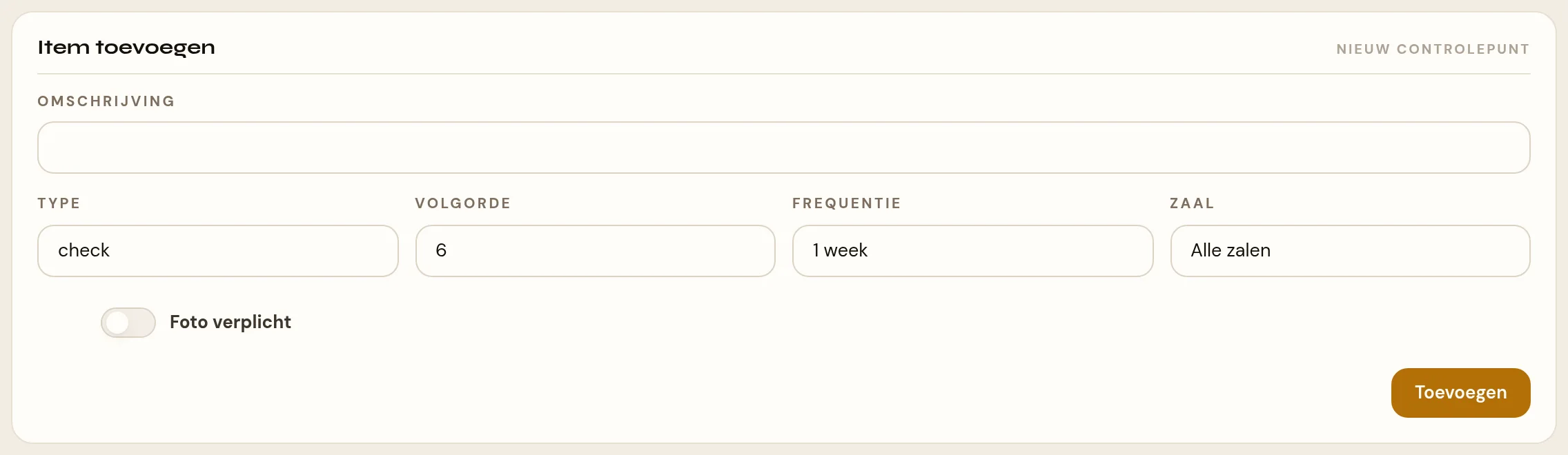
Een checklist bestaat uit punten: de dingen die afgevinkt worden. Je beheert ze op het checklist-detail, tab items. Daar staat de lijst met punten, met daaronder het formulier Item toevoegen.
Stappen
- Open de checklist via Academie › Checklists en klik op de tab items.
- Vul in het formulier Item toevoegen de Omschrijving in.
- Kies een Type — check (standaard), foto, getal, tekst of temperatuur.
- De Volgorde staat voorgevuld op het aantal punten plus één; het nieuwe punt komt dus achteraan.
- Kies een Frequentie — 1 dag, 1 week (standaard), 2 weken of 1 maand. Vaker dan eens per dag kan niet.
- Zet Foto verplicht aan als daar een foto bij hoort — standaard uit.
- Klik Toevoegen.
Een zaal kies je hier niet: de zaal staat op de lijst zelf, en alle punten horen bij de zaal van hun lijst.
Wat er alleen in het bewerkvenster zit
Klik Bewerk bij een bestaand punt. Het venster Item bewerken heeft vier velden extra:
- Toelichting — uitlegtekst die de medewerker onder het punt ziet.
- Minimum waarde en Maximum waarde — getallen.
- Eenheid — bijvoorbeeld °C.
Samen vormen die drie het meetbereik. Dat verschijnt als pill bij het punt op het beheer-tabblad uitvoeren (bijvoorbeeld 2-7 °C). Zonder eenheid wordt er geen bereik getoond, ook al staan er getallen in. Bij getal en temperatuur ziet de medewerker het minimum en maximum sinds 28 augustus 2026 ook terug als grens op het invoerveld zelf, met de eenheid ernaast — de Morris-server rekent er verder niets mee uit.
Wees eerlijk over type, foto en meetbereik
Sinds 28 augustus 2026 vraagt het portaal bij de typen getal, tekst en temperatuur een waarde uit: de medewerker moet iets invullen voor hij het punt kan afvinken. Op het beheer-tabblad uitvoeren staat nog steeds alleen een kaal vinkje, ook voor die typen.
Let op wat er met de ingevoerde waarde gebeurt: het portaal vraagt hem uit en eist hem voor je kunt afvinken, en bewaart hem sinds 28 augustus 2026 ook echt in de database. Er is alleen nog geen scherm, in beheer of portaal, waar die ingevulde waarde ooit weer terugkomt. Ook het minimum, het maximum en de eenheid worden nergens tegen de ingevoerde waarde gecontroleerd. De schakelaar Foto verplicht is verder nog een kaal etiket: geen fotoveld, geen fotoknop, in geen van beide schermen.
De frequentie stuurt de kleuren
De frequentie van het punt bepaalt de status die de medewerker ziet:
- groen Gedaan — de laatste vink valt binnen de frequentie;
- wit Opnieuw te doen — tot een week over tijd;
- oranje Meer dan een week niet gedaan — tot dertig dagen;
- rood Meer dan een maand niet gedaan — daarna.
Een punt met frequentie 1 dag wordt nooit oranje of rood: het is vandaag gedaan (groen) of staat op Opnieuw te doen (wit). Het rolt niet om middernacht om, maar op het resetuur. Zie Het resetuur van dagelijkse checklists.
Let op
- De omschrijving is verplicht, zowel in het bewerkvenster als in het formulier Item toevoegen: zonder omschrijving verschijnt in beide gevallen de melding Omschrijving is verplicht en gaat er niets naar de server.
- Bij een punt kies je geen zaal meer. Voor elke zaal maak je een eigen lijst en de zaal kies je op die lijst. Een punt dat van vroeger nog een zaal heeft, toont die zaal als label in de puntenlijst, en in het portaal staat hij bij het punt. Alleen bij zo'n punt staat achter Bewerk nog een veld Zaal: kies daar Geen zaal om het label weg te halen. Een andere zaal kiezen kan niet meer. Zie Een eigen checklist per zaal.
- Een punt verwijderen vraagt Item verwijderen? en neemt de afvinkhistorie van dat punt mee.
Verwante artikelen
Meer over Academie op morris-horeca.nl.
Bijgewerkt op 27 september 2026