Controlepunten beheren en de historie teruglezen
De twee andere tabbladen van een checklist: de puntenlijst met het formulier Item toevoegen, en de historie met wie wat wanneer afvinkte.
Wanneer gebruik je dit
Je wilt een controlepunt toevoegen of aanpassen, of je wilt nakijken of de sluitronde van gisteren echt is gelopen. Beide staan op het checklist-detail, op de tabbladen items en historie.
Het tabblad items
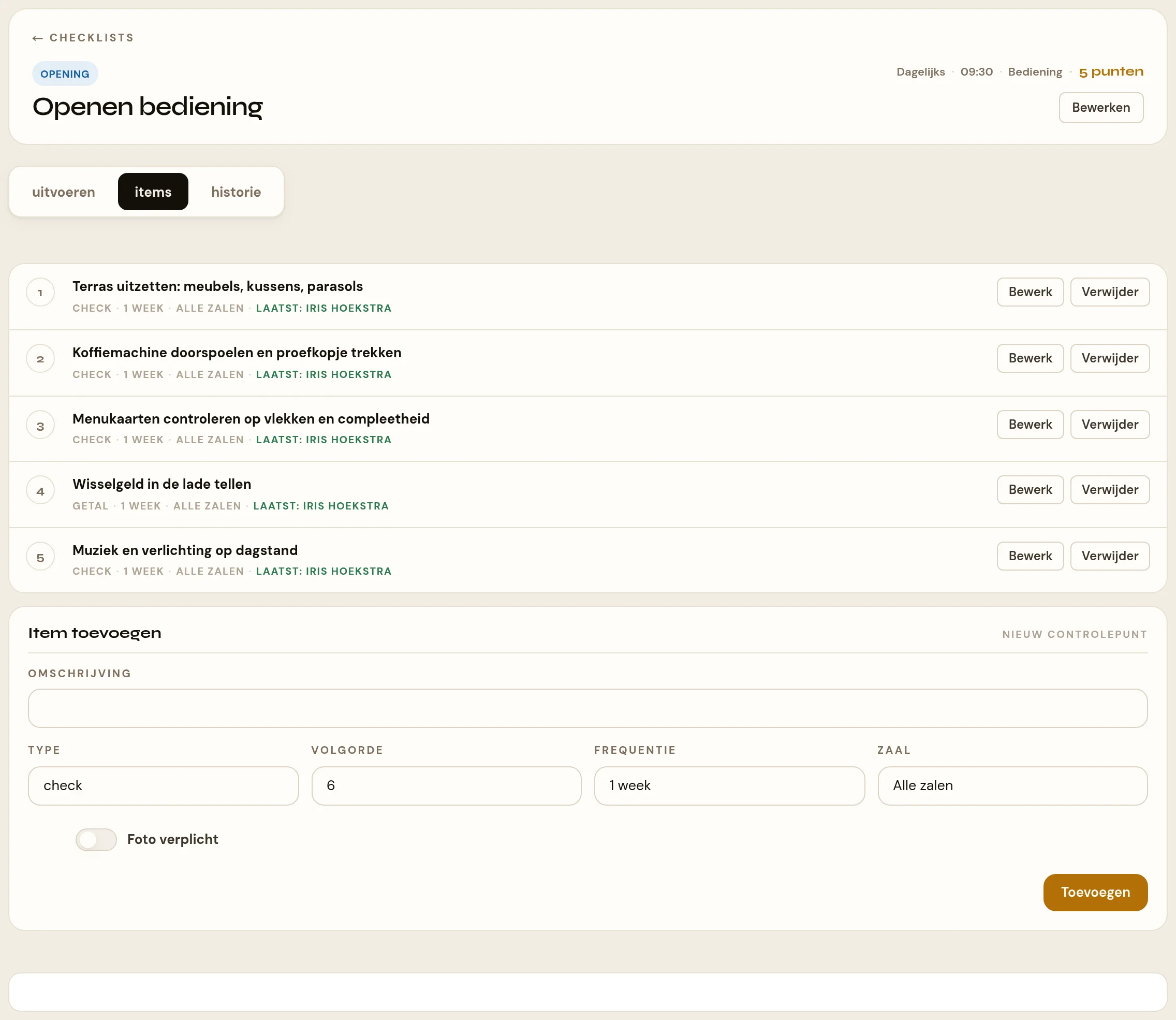
Boven staat de lijst met controlepunten in hun volgorde. Per punt zie je:
- het volgnummer in een rondje
- de omschrijving
- een rij labels: het type, de frequentie, Laatst:
van wie hem het laatst afvinkte, en Foto verplicht als dat aanstaat. Heeft een punt van vroeger nog een eigen zaal, dan staat die zaal er ook als label tussen - rechts de knoppen Bewerk en Verwijder
Onder de lijst staat het formulier Item toevoegen, met rechts in de kop Nieuw controlepunt. Het heeft vier velden en één schakelaar:
| Veld | Standaard |
|---|---|
| Omschrijving | leeg, en verplicht |
| Type | check |
| Volgorde | het aantal punten plus één, dus achteraan |
| Frequentie | 1 week |
| Foto verplicht | uit |
De knop Toevoegen zet het punt er meteen bij; de pagina laadt daarna opnieuw. Meer velden — toelichting, minimum- en maximumwaarde en eenheid — zitten alleen in het venster achter Bewerk.
Een zaal kies je niet per punt: de zaal staat op de lijst zelf. Zie Een eigen checklist per zaal.
Het tabblad historie
Op historie staan de laatste vijftig uitvoeringen van deze lijst, de nieuwste bovenaan. Per uitvoering lees je:
- een vinkje bij een voltooide uitvoering, drie puntjes bij een die open bleef
- de naam van de medewerker, of Onbekend als er geen medewerker aan hangt
- labels: X / Y afgevinkt, de vestiging (of die van de lijst, anders Alle vestigingen) en de status
- per afgevinkt punt een regeltje met de omschrijving, de naam en het tijdstip
- de opmerking, als er een is achtergelaten
- rechts de datum en tijd van afronden, of van starten als de uitvoering nog open staat
Is er nog niets gebeurd, dan staat er Nog geen historie met de mededeling dat de uitvoeringen hier verschijnen zodra een medewerker de lijst afrondt.
Let op
- Elke vink in het portaal wordt als een eigen uitvoering vastgelegd, met een automatische opmerking erbij. Een lijst van vijf punten die door één persoon wordt afgelopen levert hier dus vijf regels op, niet één.
- Een opmerking uit het portaal komt als eigen regel in de historie, met de status opmerking.
- Verwijder bij een punt vraagt om een bevestiging (Item verwijderen?) en is daarna definitief. De historie van dat punt verdwijnt mee.
- De historie is niet te filteren op datum, zaal of persoon.
Verwante artikelen
Meer over Academie op morris-horeca.nl.
Bijgewerkt op 27 september 2026