Een gast blokkeren
Er zit geen blokkeerknop in Morris — blokkeren gaat alleen via een importbestand. Deblokkeren gaat wél via het scherm, met een knop bij de gast zelf. Een blokkade stopt mail én elke nieuwe reservering, op alle drie de kanalen.
Wanneer gebruik je dit
Een gast heeft voor overlast gezorgd, of je wilt iemand blijvend uit je mail houden — verder dan een gewone afmelding. Dit artikel legt uit hoe blokkeren in Morris werkt, want er staat nergens een knop Blokkeren.
De enige weg: een importbestand
Blokkeren gaat uitsluitend via het importbestand onder Instellingen ›
Gastcontact, blok Gastenbestand. Zet in de kolom geblokkeerd het
woord ja bij de regel van deze gast en importeer het bestand. De precieze
stappen voor exporteren, aanpassen en weer inlezen staan in
Gasten importeren en exporteren.
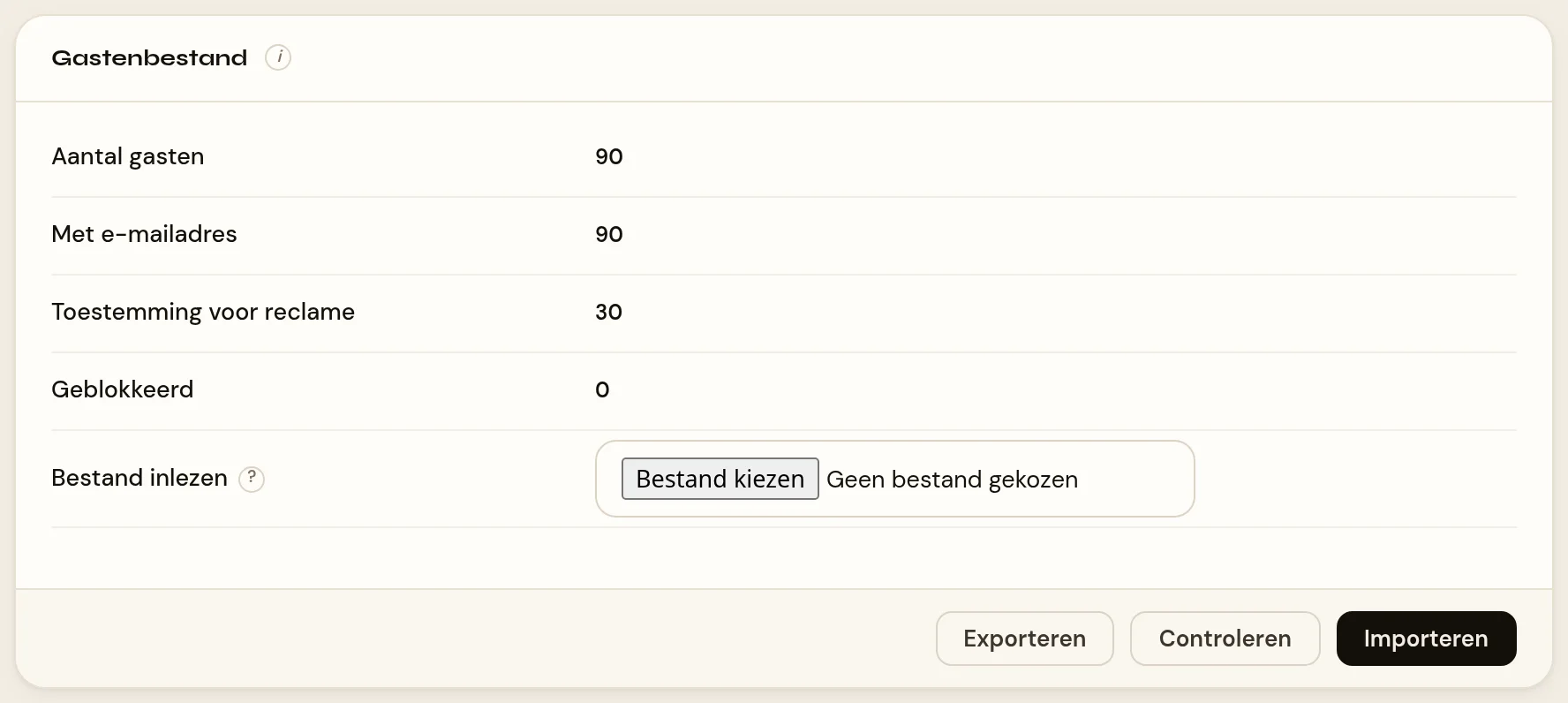
De teller Geblokkeerd in dat blok telt hoeveel gasten er in totaal geblokkeerd staan. Welke gasten dat precies zijn, zie je op de gastenlijst zelf: elke geblokkeerde gast krijgt daar een rode badge Geblokkeerd, en de filterbalk boven de lijst heeft een eigen chip Geblokkeerd om alleen die gasten te tonen. Zie Een gast opzoeken en de gastkaart bekijken.
Wat blokkeren stopt
Het reviewverzoek na een bezoek: een geblokkeerde gast komt nooit in de kandidatenlijst.
Elke mailing: de wettelijke ondergrens die op elke doelgroep ligt, sluit geblokkeerde gasten altijd uit — welke filters je ook kiest.
Het spaarprogramma: een geblokkeerde gast spaart niet, krijgt geen spaarmail en staat niet in de lijst met spaarders.
Reserveren, op elk kanaal. Zie hieronder hoe dat per kanaal werkt.
Online. Het boekingsformulier wijst een poging af met "Boeken via deze weg is voor dit adres niet mogelijk. Neem contact op met het restaurant." (foutcode
guest_blocked).Aan de balie. Het aanmaakscherm dat een medewerker gebruikt weigert nu ook, met de melding "Deze gast is geblokkeerd".
Aan de telefoon. Voor telefonische boekingen is er geen koppeling met het gastenbestand — de enige aanknoping is het telefoonnummer van de beller. Belt een geblokkeerde gast vanaf het nummer dat in Morris als geblokkeerd staat, dan weigert de AI-gastvrouw de boeking en verbindt door naar een collega. Belt diezelfde gast vanaf een ánder nummer, dan herkent Morris hem niet en gaat de boeking gewoon door.
De gast zelf blijft in alle gevallen gewoon in het bestand staan — alleen de nieuwe reservering wordt geweigerd. Een bestaande, al gemaakte reservering van vóór de blokkade blijft gewoon staan.
Een blokkade weer opheffen
Dit kan wél via het scherm — met een knop bij de gast zelf, niet via het importbestand.
- Zoek de gast op via Gasten (of filter met de chip Geblokkeerd om alleen geblokkeerde gasten te zien) en open de gastlade.
- Staat de gast geblokkeerd, dan zie je bovenin een waarschuwing en onderaan de lade de knop Deblokkeren.
- Klik de knop. Er verschijnt eerst een bevestigingsvraag met de naam van de gast — pas na akkoord wordt de blokkade echt opgeheven. De badge en de knop verdwijnen meteen, zonder dat de pagina herlaadt.
Wie mag deblokkeren. Elke beheerder, en elke medewerker met het recht Reserveringen; dat recht geef je onder Instellingen › Logins. Zie Wie er automatisch bij Gasten mag.
Na het deblokkeren kan de gast weer gewoon boeken, op alle drie de kanalen —
er is geen aparte stap nodig om ook de reserveerblokkade op te heffen; die
volgt automatisch uit dezelfde blocked-status.
Let op
- Blokkeren via een import gaat maar één kant op. Staat een gast al
geblokkeerd, dan zet een latere import met
geblokkeerdopneedie blokkade niet terug uit — precies zoals een afmelding nooit door een import wordt teruggedraaid. Wil je een blokkade ongedaan maken, gebruik dan de knop Deblokkeren bij de gast, niet het importbestand. Zie Gasten importeren en exporteren. - Een geëxporteerd bestand toont de blokkade als kolom, zodat je in elk geval kunt zien wie er geblokkeerd staat zonder in Instellingen te hoeven kijken.
Verwante artikelen
Meer over Loyaliteit op morris-horeca.nl.
Bijgewerkt op 27 september 2026