Het tabblad Gastcontact bekijken
Waar Gastcontact staat onder Instellingen, wat de banner bovenaan zegt, en wat er in elk blok staat — van de vijf mailtypes tot de bestandskiezer voor het gastenbestand.
Wanneer gebruik je dit
Je wilt weten wat er allemaal op het tabblad Gastcontact staat, voordat je er teksten gaat aanpassen of het gastenbestand importeert of exporteert.
Dit artikel gaat over wat je op het scherm ziet. Wat de vijf mailtypes precies doen — en het verschil tussen "deze tekst gebruiken" en "dit bericht versturen" — staat in Je eigen tekst in de gastmail.
Waar het staat
- Ga naar Instellingen.
- Kies Gastcontact, in de zijnavigatie onder de groep Gasten, tussen Reserveringen en Loyaliteit.
Het paneel dat daar opent komt uit de gastenmodule zelf.
De banner en het eerste mailtype-blok
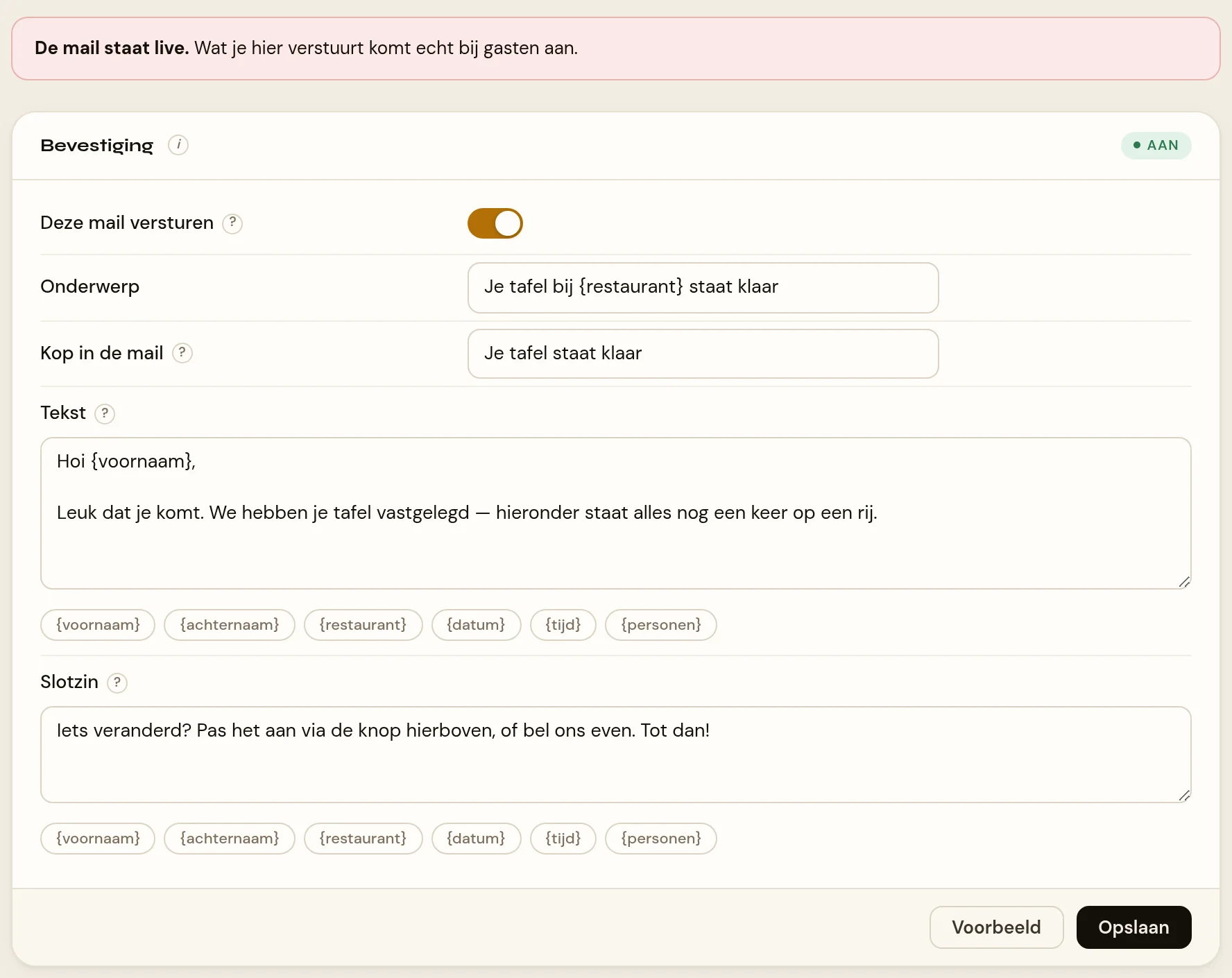
Bovenaan staat een banner die je vertelt in welke stand je zit: in testmodus meldt hij dat alles in Mailpit terechtkomt en geen enkele gast bereikt; staat de mail live, dan waarschuwt een rode banner dat wat je hier verstuurt echt bij gasten aankomt.
Daaronder vijf blokken, één per mailtype: Bevestiging, Herinnering, Wijziging, Annulering en Gemist bezoek. Elk blok heeft in de kop een status-chip (Aan of Uit), de schakelaar Deze mail versturen en de velden Onderwerp, Kop in de mail, Tekst en Slotzin, met plaatshouderknopjes eronder. Een (?) naast de titel legt uit dat de opmaak eromheen — logo, gegevens, knop en voettekst — vastligt, zodat een tekstwijziging de mail niet kan breken. Onderaan elk blok staan de knoppen Voorbeeld en Opslaan.
Elk type draagt in de mail zelf een vast kleurmerk-chipje en, waar van toepassing, een vaste knoptekst — dat kies je niet zelf, het hoort bij het type:
| Type | Kleurmerk | Knoptekst |
|---|---|---|
| Bevestiging | Bevestigd | Reservering bekijken |
| Herinnering | Binnenkort | Ja, ik kom |
| Wijziging | Gewijzigd | Reservering bekijken |
| Annulering | Geannuleerd | — geen knop |
| Gemist bezoek | Gemist | — geen knop |
Het voorbeeld in volle opmaak
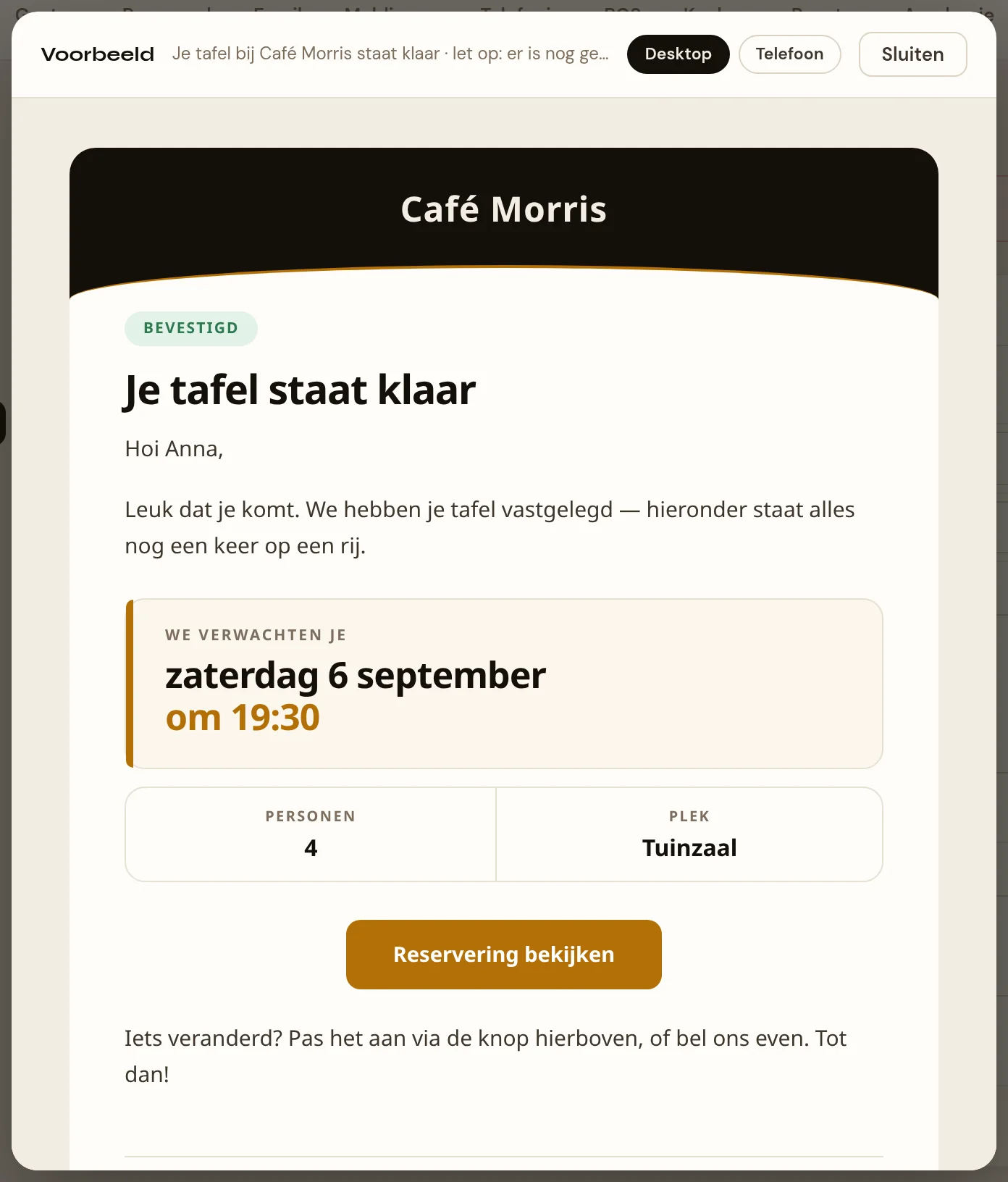
Klik je op Voorbeeld, dan opent een venster met de onderwerpregel bovenin, de breedteknoppen Desktop en Telefoon, en de mail zelf in een kader — met voorbeeldgegevens van een reservering (zaterdag 6 september, 19:30, 4 personen). Bij Wijziging staat er in het voorbeeld ook een voorbeeld-wijzigingsregel bij: "Gewijzigd: tijd van 19:00 naar 19:30, gezelschap van 2 naar 4 personen." Ontbreekt er een logo, dan staat dat er in de onderwerpregel bij: "let op: er is nog geen logo ingesteld".
Reviewverzoek en Gastenbestand
Het blok Reviewverzoek stuurt een paar dagen na een afgerond bezoek een mail met vijf sterren. Het heeft een status-chip in de kop, de schakelaar Automatisch versturen, de velden voor het aantal dagen na het bezoek, het tijdstip en het minimum aantal bezoeken, het veld Melding bij een score van … sterren of lager, en een onderwerp en tekst. Onderaan vier knoppen: Voorbeeld, Wie krijgt er post, Nu versturen en Opslaan. Links daarvan staat dat dit bij de reservering van de gast zelf hoort, dus dat reclametoestemming niet nodig is, en dat de reviews binnenkomen op Gasten › Reviews. Zie Het reviewverzoek instellen.
Daartussen staat nog een klein blok, Mail aan alle gasten: een verwijsbord dat meldt dat dit is verhuisd naar Gasten › Mailing, met de doelgroepen als lokkertje.
Onderaan het blok Gastenbestand, met vier tellers: het aantal gasten, hoeveel daarvan een e-mailadres hebben, hoeveel toestemming hebben voor reclame, en hoeveel geblokkeerd zijn. Daaronder de bestandskiezer voor de import, met de uitleg welke kolommen Morris herkent en de voetregel dat toestemming voor reclame nooit stilzwijgend uit een bestand wordt overgenomen. Onder elk blok met een droogloop, import of opslag verschijnt een uitvoervak dat de uitkomst als platte tekst toont.
Let op
- Een status-chip op Aan betekent alleen dat jouw tekst wordt gebruikt — niet dat het bericht ook verstuurd wordt. Zie Je eigen tekst in de gastmail voor het verschil.
- Het uitvoervak onder een blok blijft leeg tot je voor het eerst op Voorbeeld, Controleren, Wie krijgt er post of een van de opslaanknoppen klikt.
Verwante artikelen
Meer over Loyaliteit op morris-horeca.nl.
Bijgewerkt op 27 september 2026