Je eigen tekst in de gastmail
Onder Gastcontact schrijf je je eigen berichten. Wat de schakelaar daar wél en niet doet, is het lastigste deel — lees dat goed.
Wanneer gebruik je dit
Je wilt dat de post aan je gasten klinkt als jouw zaak en niet als een standaardbrief. Of: je hebt een bericht uitgezet en er gaat tóch mail uit.
Je eigen tekst of de standaardtekst
Dit is het hart van dit artikel.
Elke gastmail rond een reservering heeft dezelfde opmaak. Bovenaan staat je logo, of de naam van je zaak als je geen logo hebt. Daaronder een kleurmerkje (Bevestigd, Binnenkort, Gewijzigd, Geannuleerd), de kop, de tekst, de gegevens van de reservering, de knop en de slotzin. Onderaan staan je bedrijfsgegevens. Die opmaak ligt vast.
Alleen de woorden kunnen verschillen. Per bericht gebruikt Morris een van deze twee:
1. Je eigen tekst. Ingericht onder Instellingen › Gastcontact: je eigen onderwerp, kop, tekst en slotzin.
2. De standaardtekst. De tekst die in Morris zit, bijvoorbeeld de kop Je tafel staat klaar in de bevestiging.
Het logo, de bedrijfsgegevens, de gegevens van de reservering en de knop zijn in beide gevallen gelijk. Een gast ziet dus geen andere mail, alleen andere woorden.
Voor welke berichten je een eigen tekst kunt schrijven
Onder Gastcontact staan vijf blokken voor reserveringen. De schakelaar erin heet Deze mail versturen, maar hij kiest alleen de tekst:
- Bevestiging — staat standaard aan;
- Herinnering — staat standaard uit;
- Wijziging — staat standaard uit;
- Annulering — staat standaard uit;
- Gemist bezoek — staat standaard uit, en heeft geen effect: Morris verstuurt bij een no-show geen mail, met of zonder eigen tekst.
Daaronder staan nog de blokken Reviewverzoek, Antwoorden op reviews, Mail aan alle gasten en Gastenbestand. Die horen bij de Gasten-module; zie Het tabblad Gastcontact bekijken.
Een bericht dat je zelf typt via Berichten in het detailpaneel heeft geen eigen blok. Het gaat in dezelfde opmaak, met de kop Bericht van het restaurant en jouw tekst. Ook de mails van de wachtlijst hebben geen eigen blok: die hebben een vaste tekst.
Uitzetten onder Gastcontact stopt de mail niet
Zet je onder Gastcontact een bericht uit, dan denkt bijna iedereen: dan gaat er niets meer uit. Dat klopt niet.
De schakelaar hier bepaalt alleen of jouw tekst gebruikt wordt. Staat hij uit, dan gaat het bericht alsnog de deur uit, met de standaardtekst.
Dit scherm gaat over de tekst, niet over het versturen. Of er gemaild wordt, bepaalt een ander scherm.
Waar je een bericht wél stopt
De bevestiging, de wijziging en de annulering hebben een eigen schakelaar onder Instellingen › Meldingen en berichten, in het blok Wat er verstuurd wordt, bij Gasten. Staat een bericht daar uit, dan wordt het niet verstuurd.
De herinnering heeft daar geen schakelaar. Die zet je aan en uit met Herinnering sturen onder Instellingen › Meldingen en berichten, blok Berichten aan gasten.
Bij een nieuwe vestiging staan de bevestiging, de bevestiging bij handmatige invoer en de annulering aan. De wijziging en de herinnering staan uit. Die twee gaan dus niet weg, ook niet als je hier een mooie eigen tekst hebt klaarstaan. Zie Welke berichten je gasten vanzelf krijgen.
| Scherm | Bepaalt |
|---|---|
| Instellingen › Meldingen en berichten | of de bevestiging, de wijziging en de annulering verstuurd worden |
| Instellingen › Meldingen en berichten, blok Berichten aan gasten | of de herinnering verstuurd wordt |
| Instellingen › Gastcontact | met welke tekst |
Zo richt je een bericht in
- Ga naar Instellingen en kies links, onder Gasten, Gastcontact.
- Kies het blok van het bericht dat je wilt aanpassen.
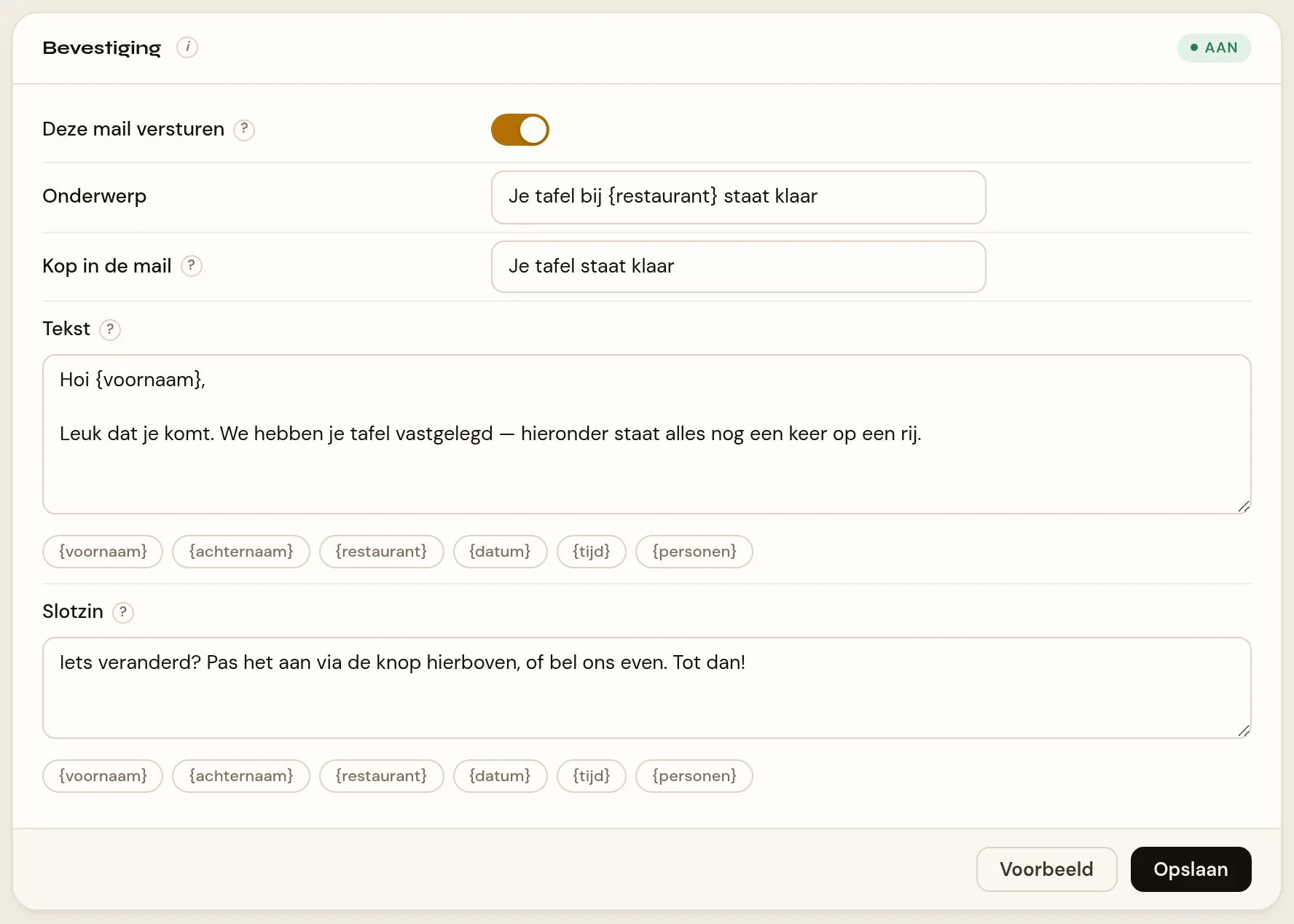
- Zet Deze mail versturen aan.
- Vul in:
- Onderwerp — de regel in het postvak;
- Kop in de mail — de grote regel bovenaan, onder je logo;
- Tekst — staat boven de reserveringsgegevens;
- Slotzin — komt onder de knop.
- Klik op Voorbeeld om te zien hoe het eruitziet.
- Klik op Opslaan in hetzelfde blok.
Laat je een veld leeg, dan vult Morris dat veld met de standaardtekst.
Welke knop er in de mail komt, ligt vast: Reservering bekijken in de bevestiging en de wijziging, Ja, ik kom in de herinnering. De annulering heeft geen knop. De knop leidt naar de gastpagina, waar de gast zijn reservering kan bekijken, zijn komst kan bevestigen, de dag, de tijd of het aantal personen kan wijzigen, en kan annuleren.
Een wijzigingsmail krijgt een regel die zegt wat er veranderde, bijvoorbeeld Gewijzigd: tijd van 19:00 naar 19:30. Wijzigt de gast zelf via zijn link, dan staat er in die mail geen knop.
Gegevens laten invullen
In je tekst kun je plaatshouders gebruiken. Morris vult ze bij het versturen in:
| Plaatshouder | Wordt |
|---|---|
{voornaam} |
de voornaam van de gast |
{achternaam} |
de achternaam |
{restaurant} |
de naam van je zaak uit de bedrijfsgegevens |
{datum} |
de datum van de reservering |
{tijd} |
de aankomsttijd |
{personen} |
het aantal personen |
Onder de velden Tekst en Slotzin staan de bruikbare plaatshouders als knopjes. Klik erop en ze worden ingevoegd. Een plaatshouder die Morris niet kent, laat hij gewoon staan. Dat is expres: zichtbaar fout is beter dan stil weg. Meer hierover in De standaardtekst en de plaatshouders van een gastmail.
Let op
- De opmaak eromheen ligt vast. Logo, gegevensblok, knop en voettekst kun je niet veranderen. Zo kan een tekstwijziging de mail nooit stukmaken.
- Nooit een tafelnummer. "tafel 12" in je tekst en de mail wordt geweigerd. "Je tafel staat klaar" mag wel.
- Gaat er iets mis bij het laden van je tekst, dan stuurt Morris zonder melding een eenvoudiger versie: dezelfde opmaak, met een korte vaste tekst. In de bevestiging heet de knop dan Wijzigen of annuleren. Staat het bericht onder Instellingen › Meldingen en berichten aan, dan krijgt de gast dus wel post, maar niet de tekst die jij had ingericht.
- Controleer je bedrijfsgegevens voordat je hier tijd in steekt. Naam, adres, telefoon en logo vullen de kop en de voet van elke gastmail, met je eigen tekst en met de standaardtekst. Staat er in je bedrijfsgegevens geen telefoonnummer, dan gebruikt Morris Telefoon voor gasten van de vestiging (Instellingen › Reserveringen, tabblad Algemeen, blok Locatie). Antwoorden van gasten komen aan op E-mail voor gasten uit datzelfde blok.
- Bovenaan Gastcontact staat of de mail live staat of in Testmodus. In testmodus bereikt geen enkele mail een gast.
- Een mooie eigen tekst is geen garantie dat er post uitgaat. Loop na het inrichten ook Instellingen › Meldingen en berichten langs en zet daar aan wat de gast werkelijk moet krijgen. Voor de herinnering kijk je onder Instellingen › Reserveringen.
Verwante artikelen
Meer over Reserveringen op morris-horeca.nl.
Bijgewerkt op 18 oktober 2026