Een mailing opstellen
De vier kaarten op het tabblad Mailing — van doelgroep tot verzendgeschiedenis — en wat de drie cijfers onder Bereik betekenen.
Wanneer gebruik je dit
Je wilt zelf een mail opstellen voor een gekozen groep gasten — een actie, een nieuwtje, een uitnodiging — en eerst zien hoe het scherm daarvoor is opgebouwd.
Het tabblad Mailing
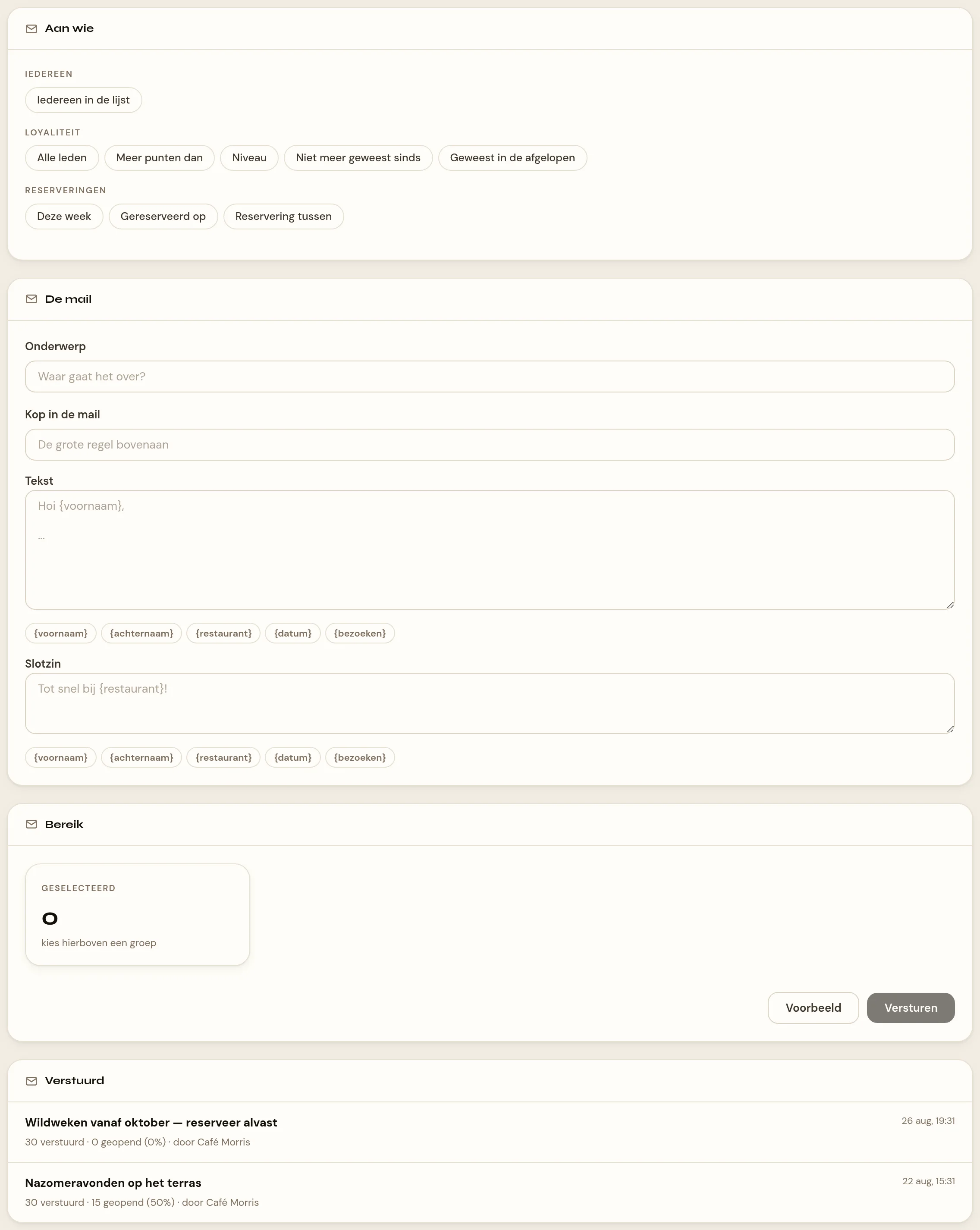
Vier kaarten onder elkaar:
Aan wie
Doelgroepknoppen in drie groepen:
- Iedereen — één keuze: iedereen in de lijst.
- Loyaliteit — alle leden, meer punten dan een getal, een niveau (Brons/Zilver/Goud), niet meer geweest sinds een aantal maanden, of geweest in de afgelopen maanden.
- Reserveringen — deze week, gereserveerd op een datum, of een reservering tussen twee data.
Kies je een filter met een eigen waarde, dan verschijnt eronder een invoerregel die bij dat filter past: een getal, een aantal maanden, een niveaukeuze, een datum of een periode met twee datums.
De mail
Vier velden: Onderwerp (hoogstens 140 tekens), Kop in de mail
(hoogstens 90 tekens), Tekst en Slotzin. Onder beide tekstvakken
staan plaatshouderknopjes: {voornaam}, {achternaam}, {restaurant},
{datum} en {bezoeken}.
Bereik
Drie cijfers: Krijgt deze mail (de huidige selectie), Mag post krijgen (van het totaal in het bestand) en Geen toestemming — gasten die buiten elke mailing blijven. Daaronder naamchips van hoogstens 60 gekozen gasten, met "en nog X" als de groep groter is. Rechts de knoppen Voorbeeld en Versturen.
Klik je op Voorbeeld, dan opent een venster met de titel "Voorbeeld", het ingevulde onderwerp eronder, een kruisje rechtsboven om te sluiten, en de mail zelf in volle opmaak in een kader eronder. Sluiten kan ook met Escape of een klik naast het venster.
Verstuurd
De laatste dertig mailings, met onderwerp, aantal verstuurd, aantal geopend met percentage, wie hem verstuurde en het tijdstip.
Let op
- De wettelijke grens staat niet als keuze in het scherm. Toestemming, niet geblokkeerd en een e-mailadres — dat filter ligt vast in de code en komt bovenop elke doelgroep, ongeacht wat je kiest.
- Voorbeeld toont de mail zoals de laatst bezochte gast mét toestemming hem zou krijgen — niet noodzakelijk een gast uit je huidige selectie.
- Kom je hier via de link Gasten › Mailing onder Instellingen ›
Gastcontact, dan opent dit tabblad automatisch — die link wijst naar
/gasten?tab=mailing, en de pagina leest die parameter bij het laden.
Verwante artikelen
Meer over Loyaliteit op morris-horeca.nl.
Bijgewerkt op 15 oktober 2026