Telefonie
Een gesprek in detail bekijken
Het zijpaneel dat opent na een klik op een gesprek: gespreksgegevens, AI-samenvatting, een eventuele reservering of WhatsApp-bevestiging, en het volledige transcript als chatgesprek.
Wanneer gebruik je dit
Wil je precies weten wat een beller zei, of wat de AI-gastvrouw voor hem regelde, dan open je het gesprek. Een klik op een rij in de gesprekkenlijst schuift een paneel vanaf de rechterkant open.
Wat er in het paneel staat
Bovenaan staan de naam van de beller en de statuspil. Daaronder, in deze volgorde:
- Gespreksgegevens — beller, telefoonnummer, categorie, duur en tijdstip; is het gesprek doorverbonden, dan staat het doelnummer erbij.
- AI-samenvatting — de samenvatting van 1-2 zinnen die Morris na afloop van het gesprek liet opstellen.
- Reservering — verschijnt alleen als de AI via dit gesprek een reservering vastlegde: aanbieder, referentie, datum, tijd, aantal personen en de naam, met een groene stip Bevestigd of een oranje stip Niet bevestigd.
- WhatsApp-bevestiging — verschijnt alleen als er na dit gesprek een WhatsApp-bericht is verstuurd.
- Transcript — het hele gesprek als chatgesprek: AI-regels links, de regels van de gast rechts.
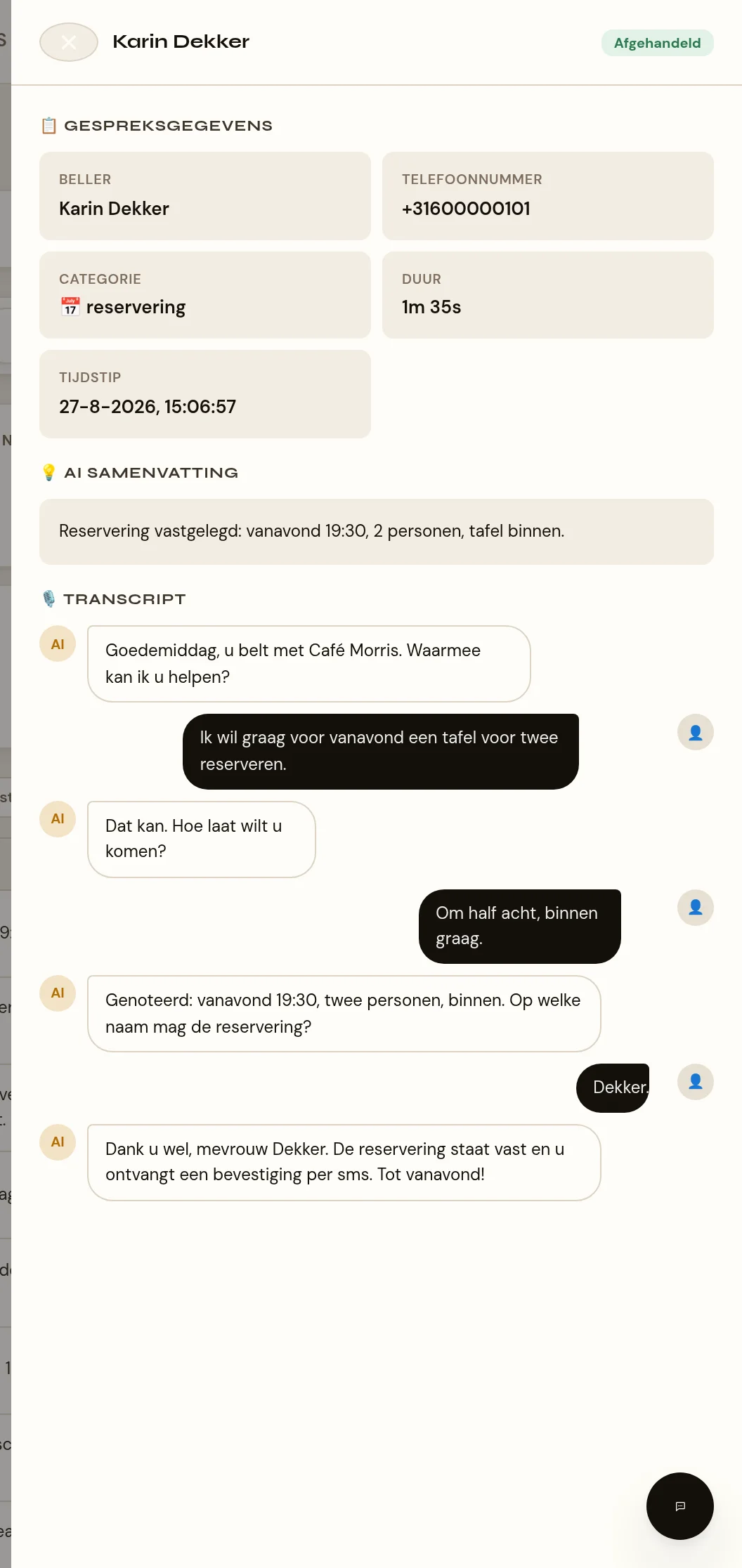
Je sluit het paneel met het kruisje, met Escape, of door ernaast te klikken.
Let op
- De reservering- en WhatsApp-blokken verschijnen alleen als er voor dít gesprek ook echt zo'n rij is vastgelegd; bij de meeste gesprekken zie je dus alleen gespreksgegevens, samenvatting en transcript.
- Kan Morris het gesprek niet ophalen, dan staat er Kon gesprek niet laden. in het paneel.
- Alles in dit paneel wordt bij het tonen ontsmet: bellernaam en -nummer komen uit een onbeveiligde webhook en zijn dus niet vanzelfsprekend betrouwbaar.
Verwante artikelen
- De gesprekkenlijst lezen en filteren
- Gesprekken, statistieken en de FAQ terugvinden
- Een periode kiezen en de kerncijfers bekijken
Verwante artikelen
Was dit duidelijk?
Bijgewerkt op 28 augustus 2026