De gesprekkenlijst lezen en filteren
Wat elke rij van de gesprekkenlijst laat zien, de statuspillen en categorie-iconen, en hoe je de lijst met de filterknoppen versmalt.
Wanneer gebruik je dit
Het tabblad Gesprekken toont de losse telefoongesprekken van de gekozen periode, met de nieuwste bovenaan. Dit artikel legt uit wat elke rij betekent en hoe je de lijst versmalt tot wat je zoekt.
Statusfilters
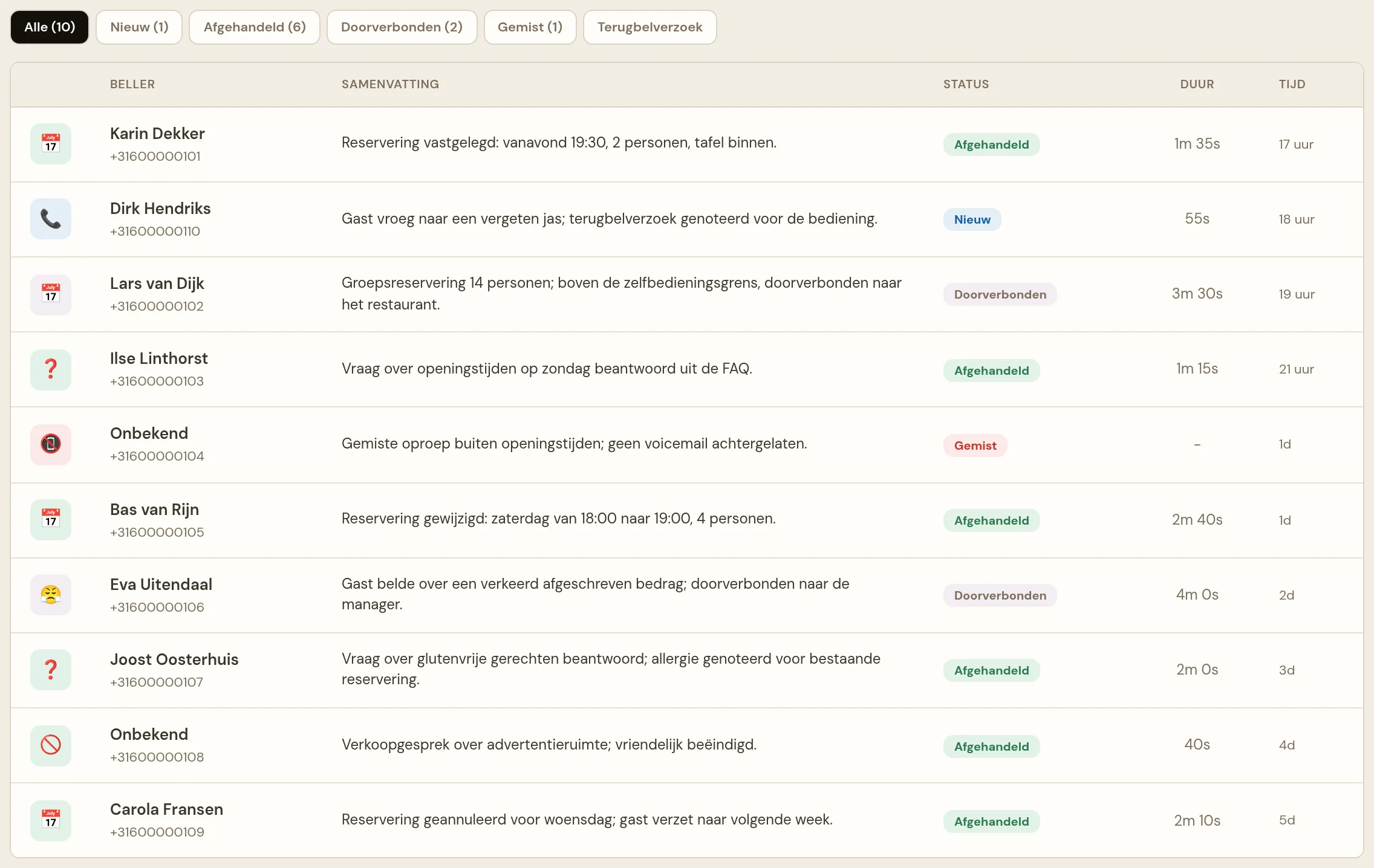
Boven de lijst staan zes knoppen: Alle, Nieuw, Afgehandeld, Doorverbonden, Gemist en Terugbelverzoek, elk met het aantal gesprekken in die status erachter. Een klik filtert de lijst tot die ene status; de knop Alle zet het filter weer uit.
Wat een rij laat zien
- Categorie-icoon — een symbool voor waar het gesprek over ging: 📅 reservering, ❓ vraag beantwoord uit de FAQ, 😤 klacht, 🔄 doorverbonden, 📵 gemist, 🚫 spam of 📞 onbekend.
- Beller — de naam die de AI van de beller kreeg (of Onbekend), met het telefoonnummer eronder.
- Samenvatting — de AI-samenvatting van het gesprek, afgekapt op 100 tekens.
- Status — een gekleurde pil: Nieuw, Afgehandeld, Doorverbonden, Gemist of In behandeling.
- Duur en Tijd — hoe lang het gesprek duurde en hoe lang geleden het begon.
De lijst toont hooguit 50 gesprekken tegelijk, de nieuwste eerst. Is er in de gekozen periode geen enkel gesprek voor dit filiaal, dan staat er Geen gesprekken voor dit filiaal.
Let op
- Een klik op een rij opent het detailpaneel met alles wat er verder over dat gesprek bekend is — zie Een gesprek in detail bekijken.
- Beller en telefoonnummer komen uit een onbeveiligde webhook: Morris ontsmet ze bij het tonen, maar het zijn nooit gegevens die je blind kunt vertrouwen.
Verwante artikelen
- Gesprekken, statistieken en de FAQ terugvinden
- Een periode kiezen en de kerncijfers bekijken
- Een gesprek in detail bekijken
- Een gesprek dat nu binnenkomt live volgen
Verwante artikelen
Bijgewerkt op 28 augustus 2026