De MEP-lijsten opbouwen en de dagplanning klaarzetten
De MEP-pagina van boven naar beneden — de vier cijfers, de weekplanning voor medewerkers, de posten, het itemformulier en de werklijst per post — en wat er wel en niet gedeeld is.
Wanneer gebruik je dit
Je zet de mise-en-place van de keuken op een rij: wat er per post op voorraad moet zijn, wat er nog te bereiden valt, en welke afvinklijst de medewerkers vandaag krijgen. Dat gebeurt op de pagina MEP Lijsten.
Eerst dit: wat is hier gedeeld en wat niet
De werklijst op deze pagina — de items, de posten en hun namen — leeft in de browser waarin je werkt. Een collega op een andere computer ziet zijn eigen lijst. Het enige dat centraal staat is de opgeslagen dagplanning: wat je met Planning opslaan wegschrijft, ziet iedereen, ook de medewerkers in het portaal.
De cijfers bovenaan
Vier tegels met daaronder een voortgangsbalk:
- Items op de lijst — alles op de werklijst van dit filiaal.
- Nog te bereiden — items onder hun par-niveau die nog niet klaar zijn.
- Hoge prioriteit — openstaande items met prioriteit hoog.
- Voortgang — het percentage klaar, met "x / y klaar" eronder.
De weekplanning voor medewerkers
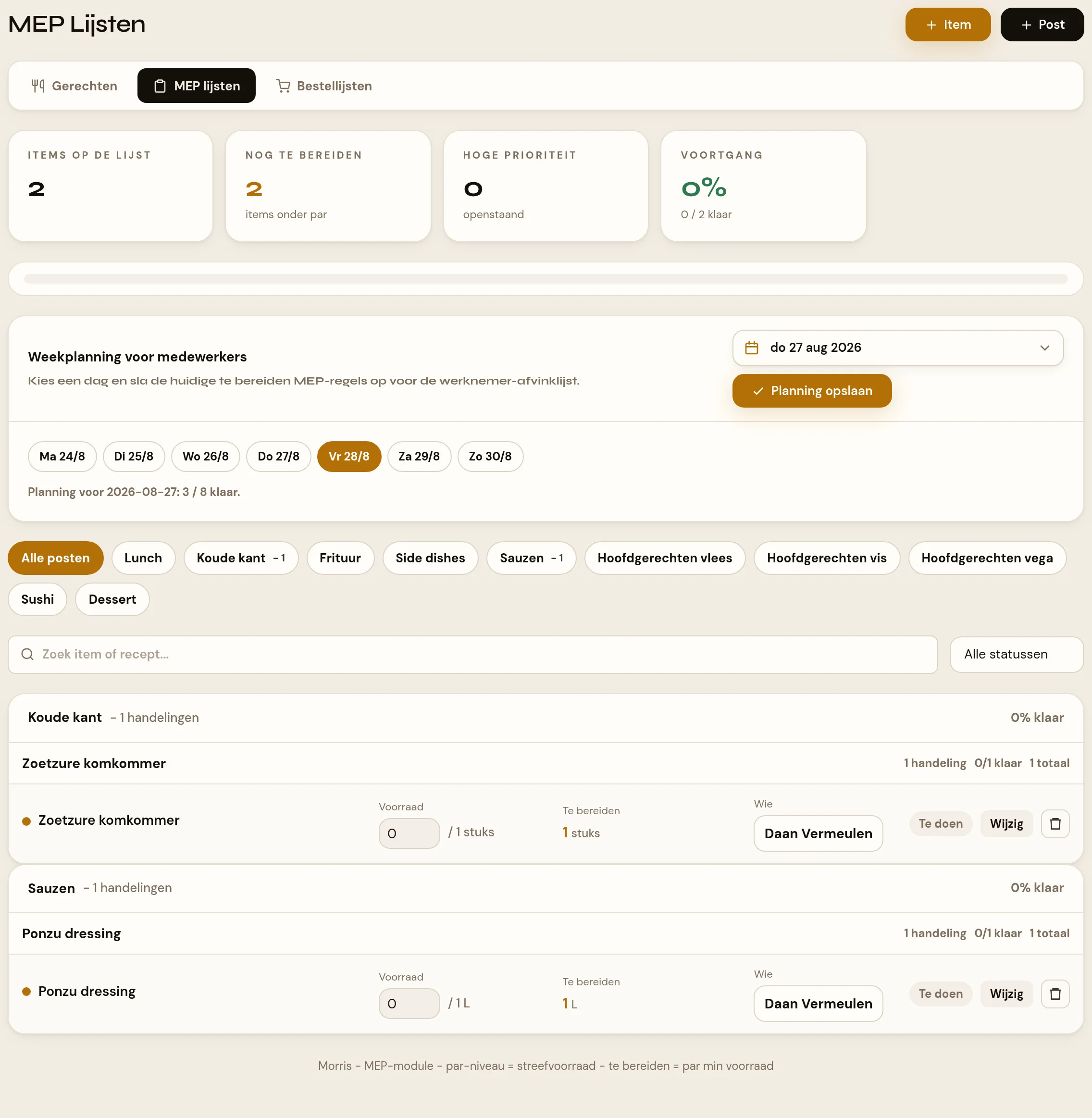
De kaart Weekplanning voor medewerkers zet de afvinklijst voor het portaal klaar:
- Kies een dag met het datumveld of met de zeven dagknoppen (Ma t/m Zo van de gekozen week). Bij het openen staat de datum op de draaidag: tot 06:00 's ochtends is dat nog de dag ervoor, want de nacht hoort bij de avond.
- De statusregel zegt wat er voor die dag staat: "Nog geen planning opgeslagen voor …" of "Planning voor …: x / y klaar."
- Klik Planning opslaan. Alle open, nog te bereiden regels die op dat moment in beeld staan gaan als afvinklijst naar de database.
Posten en filters
Onder de weekplanning staan filterknoppen: Alle posten plus één knop per post, met achter elke naam het aantal open items. De standaardlijst telt tien posten, van Lunch en Koude kant tot Sushi en Dessert.
Met de knop Post in de paginakop open je het paneel Posten beheren: namen wijzigen, een post verwijderen met Verwijder (de items verhuizen na een bevestigingsvraag naar een andere post), of een nieuwe toevoegen via "Nieuwe postnaam" en Post toevoegen. Er moet minimaal één post blijven staan.
Daaronder: het zoekveld Zoek item of recept... en het statusfilter met Te doen, Mee bezig en Klaar.
Een item toevoegen of wijzigen
De knop Item opent het formulier Nieuw MEP-item:
- Naam (verplicht), Station, Eenheid (stuks, kg, L, bakjes, sets), Par-niveau, Voorraad nu, Prioriteit (Normaal, Hoog, Laag), Toegewezen, Recept en Notitie.
- Toegewezen toont de keukencollega's van de gekozen vestiging uit het personeelsbestand — herkend aan keuken, kok of chef in de functie — met "-" voor niemand.
- Recept is een vrij tekstveld; wat je hier invult wordt de gerechtnaam waaronder de handelingen in de lijst gegroepeerd worden.
Klik Item toevoegen. Via Wijzig op een regel opent hetzelfde formulier als MEP-item wijzigen, met de knop Wijziging opslaan.
De werklijst per post lezen
Per post staat een kaart met in de kop de postnaam, het aantal handelingen en het percentage klaar. Binnen de kaart zijn de items per gerecht gegroepeerd; klik op de gerechtnaam om de handelingen open of dicht te klappen.
Per regel zie je:
- de prioriteitsstip en de naam, met eronder de receptkoppeling en de notitie;
- Voorraad: een invulveld, met erachter "/ par eenheid";
- Te bereiden: par min voorraad — of "op par" als er niets te doen is;
- Wie: de toewijzing;
- de statusknop, die doorklikt van Te doen naar Mee bezig naar Klaar en weer terug, en de knoppen Wijzig en verwijderen.
Let op
- Planning opslaan pakt wat er in beeld staat. Actieve filters en de zoekterm bepalen dus mee wat de medewerkers krijgen. Zet de filters op "Alle" voordat je opslaat, tenzij je bewust een deel klaarzet.
- Opnieuw opslaan van dezelfde dag vervangt de hele planning — vinkjes die medewerkers al hadden gezet voor die dag gaan daarbij verloren.
- Zijn er geen open regels in beeld, dan vraagt het scherm eerst: "Er zijn geen open te bereiden regels in beeld. Lege planning opslaan voor deze dag?"
- Ook de posten en hun namen staan per browser. Op een andere computer begint de pagina met de tien standaardposten.
- De voetregel van de pagina vat de rekenregel samen: par-niveau = streefvoorraad, te bereiden = par min voorraad.
Verwante artikelen
Bijgewerkt op 28 augustus 2026