Het allergenenoverzicht lezen en als PDF meegeven
De kruistabel van alle actieve recepten tegen de veertien EU-allergenen, de knop die de AI het hele schema laat bijwerken, en de PDF voor op de vloer.
Wanneer gebruik je dit
Een gast vraagt wat er wél kan met een notenallergie, of je wilt een actueel allergenenoverzicht voor de bediening. Het tabblad Keuken › Allergenen toont alles in één tabel.
De kruistabel
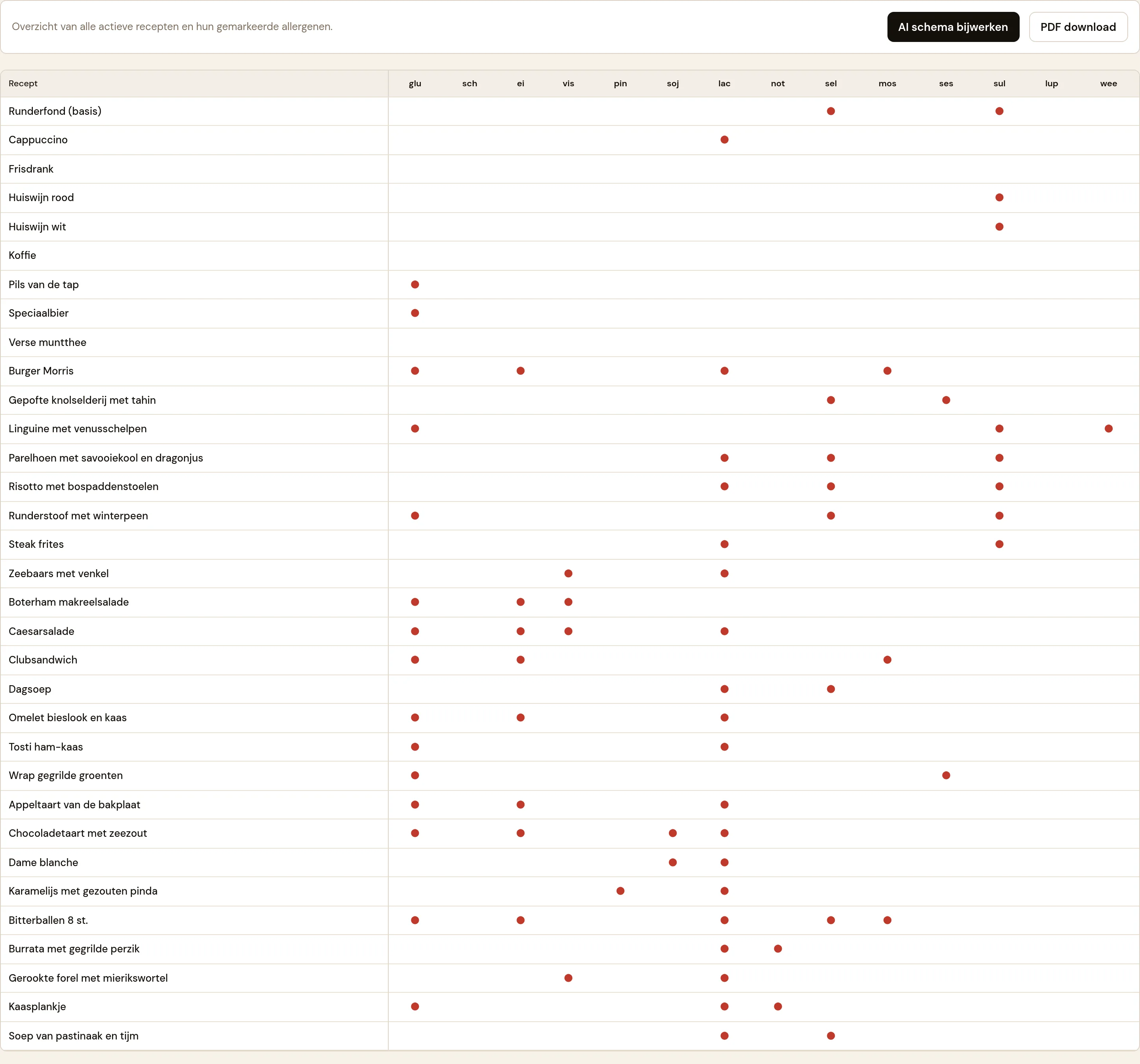
De tabel zet alle recepten met status Actief in de rijen, gesorteerd op categorie en naam. Ook actieve halffabricaten staan erin. De veertien EU-allergenen staan in de kolommen. De kolomkoppen zijn afgekort tot de eerste drie letters (glu, sch, ei, …). Houd de muis op een kop voor de volledige naam. Een bolletje betekent: dit allergeen staat op dat recept.
Achter de allergenen staan, na een streep, de dieetwensen van je zaak, met hun volledige naam. Een groen bolletje betekent: deze dieetwens staat aan bij dat gerecht. Zonder dieetwensen in Instellingen › Keuken staan deze kolommen er niet.
Boven de tabel staan twee knoppen:
- AI schema bijwerken (alleen voor manager en owner): laat de AI voor alle actieve recepten allergenen afleiden en zet wat hij vindt direct in het schema. Eerst komt er een bevestigingsvraag. Zolang de AI bezig is, staat er Bezig… op de knop. Daarna meldt het scherm hoeveel allergenen er bij hoeveel recepten zijn toegevoegd, en hoeveel recepten zonder ingrediënten zijn overgeslagen of mislukt. Meer in Allergenen laten invullen door AI.
- PDF download: opent het overzicht als PDF in een nieuw tabblad.
De PDF
De PDF is geen kruistabel maar een lijst: per actief recept de naam, met daarachter de allergenen als korte code (bijvoorbeeld "gluten, lactose") of een streepje. Heeft een gerecht dieetwensen, dan staan die op de regel eronder, na "dieet:". De PDF heeft één pagina. Heb je veel actieve recepten, dan valt het einde van de lijst weg. Controleer daarom of je laatste recept erop staat voordat je hem uitdeelt.
Let op
- Concepten, seizoensgerechten en gearchiveerde recepten staan niet in de tabel en niet in de PDF. Een concept kan wel al op de kassa staan.
- Een lege cel betekent "niet gemarkeerd", niet "gegarandeerd vrij van". Het overzicht is zo goed als wat er per recept is vastgelegd.
- AI schema bijwerken voegt alleen toe, en slaat allergenen over die je per recept met de hand hebt gezet. Een allergeen weghalen doe je bij het recept zelf via Bewerken, zie Allergenen met de hand aan- of uitzetten. De tabel volgt zo'n wijziging meteen.
- Is er geen AI-sleutel, dan meldt AI schema bijwerken een fout en verandert er niets. Morris gebruikt de Anthropic-sleutel uit de AI-instellingen van de keuken, en anders je eigen OpenAI-account onder Instellingen › Koppelingen met de schakelaar Allergenen aan. Zie Welke AI het doet.
Verwante artikelen
Meer over Keuken op morris-horeca.nl.
Bijgewerkt op 16 oktober 2026