Gerechten zoeken en de kaarten lezen
Zoeken op naam of ingrediënt, filteren op categorie en status, de gerechtenkaarten lezen met de foodcost-chip, en waar je de categorieën van de kaart beheert.
Wanneer gebruik je dit
Je zoekt een gerecht of wilt de gerechten van één categorie of status bij elkaar zien. Dat doe je op Keuken › Gerechten. De categorie-indeling zelf beheer je onder Instellingen › Categorieën.
Zoeken en filteren
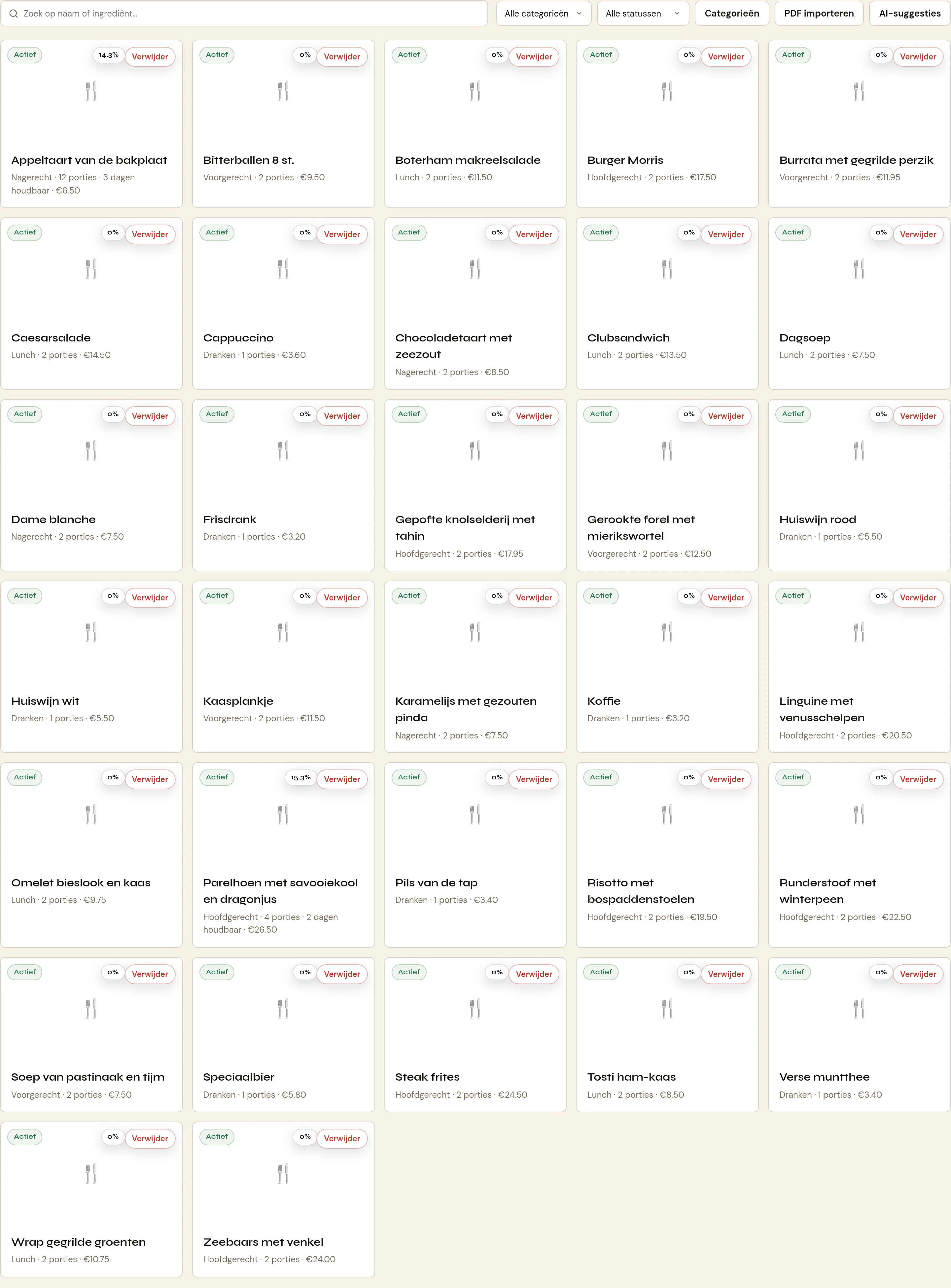
Bovenaan staat een zoekbalk met rechts een rij filters en knoppen:
- Het zoekveld Zoek op naam of ingrediënt… zoekt door de naam van het gerecht, de omschrijving, de plating-aanwijzingen, de categorie én de ingrediënten: zoeken op "gorgonzola" vindt ook de gerechten waar het in zit. Een zoekwoord werkt als begin van een woord: "toma" vindt ook tomatensoep. Accenten tellen niet mee.
- De categoriekiezer (Alle categorieën) toont je eigen categorieën, met een vinkje per categorie. Vink je er meer aan, dan zie je de gerechten uit al die categorieën samen.
- De statuslijst: Alle statussen, Actief, Concept, Seizoen, Archief.
- Met schrijfrechten staat er ook de knop Categorieën (zie onderaan).
De halffabricaten (categorie basis) staan hier niet tussen. Die vind je onder het tabblad Halffabrikaat. Dranken staan er ook niet tussen, behalve cocktails en mocktails. Een drankcategorie zonder cocktails staat daarom niet in de categoriekiezer.
Een gerechtenkaart lezen
Elk gerecht is een kaart met:
- de foto, of een bestek-pictogram als er nog geen foto is;
- linksboven op de foto een statuschip (Actief, Concept, Seizoen of Archief) en, bij een gerecht met verkoopprijs, rechts daarvan de foodcost-chip met het percentage;
- de naam, en daaronder één regel met de categorie, het aantal porties, de houdbaarheid in dagen (als die is ingevuld) en de verkoopprijs.
De foodcost-chip op de kaart heeft geen kleur: hij toont alleen het percentage. Hoe Morris dat percentage uitrekent en tegen het doel van het gerecht legt, staat in Hoe Morris de kostprijs en de foodcost uitrekent.
Klik op de kaart om het gerecht te openen, zie Een recept openen en het detail lezen.
Met schrijfrechten staat op elke kaart rechtsboven ook een prullenbak (verwijderen). Die vraagt eerst om bevestiging en verwijdert het gerecht definitief: een verwijderd gerecht haal je niet meer terug.
De categorieën beheren
Categorieën opent een venster dat verwijst naar Instellingen › Categorieën, met de knop Naar Categorieën. Daar beheer je per filiaal de categorieën en subcategorieën, en zet je ook de volgorde op de kassa en de BTW-standaard. Het venster noemt ook de gang, maar die stel je sinds 29 september 2026 niet meer in. Zie De categorieën van je kaart instellen.
Let op
- Zonder schrijfrechten (rol manager of owner) zie je de knop Categorieën en de prullenbak niet, en doet de oranje knop Nieuw recept niets.
- Verwijderen is definitief. Wil je een gerecht alleen van de kaart of uit het zicht, zet dan via Bewerken de status op Archief.
Verwante artikelen
Meer over Keuken op morris-horeca.nl.
Bijgewerkt op 16 oktober 2026