De bewerkmodus van een recept gebruiken
Bewerken zet het receptscherm zelf in een bewerkmodus: kop, ingrediëntregels (ook meerdere tegelijk plakken), bereiding, kenmerken, allergenen en dieetwensen pas je op hun eigen plek aan, met één Opslaan. Ook voor een halffabrikaat en een nieuw recept.
Wanneer gebruik je dit
Je maakt een nieuw recept of halffabrikaat aan, of je past een bestaand recept aan. Dat gebeurt op het receptscherm zelf: klik op Bewerken in de knoppenrij, of op de oranje knop Nieuw recept of Nieuw halffabrikaat. Je hebt er schrijfrechten (rol manager of owner) voor nodig.
Tot 10 oktober 2026 opende hiervoor een venster aan de zijkant. Dat is vervallen: de pagina blijft dezelfde indeling houden, alleen worden de onderdelen invulbaar.
De bewerkbalk
Bovenaan staat een balk met Je bewerkt dit recept (of Nieuw recept, Nieuw halffabrikaat), en daarnaast of er al iets gewijzigd is: Nog niets gewijzigd of Niet-opgeslagen wijzigingen. Rechts staan Annuleren en Opslaan (bij een nieuw recept Aanmaken). Scrol je naar beneden, dan blijft de balk bovenin beeld staan.
- Ctrl+S slaat op, Esc annuleert.
- Annuleer je of ga je weg (Terug, een ander tabblad, een ander recept) terwijl er nog wijzigingen openstaan, dan vraagt Morris eerst of je ze wilt weggooien.
- Alle panelen hebben in de bewerkmodus een amber rand.
De kop
Rechtsboven staan Dupliceer (kopieert de opgeslagen versie) en Verwijderen; in de leesstand staan die knoppen niet. Bij een nieuw recept ontbreken ze.
- Categorie, Subcategorie (alleen als de categorie er heeft) en Status (Concept, Actief, Seizoen, Archief). Een nieuw recept begint als concept.
- Naam — verplicht. Laat je hem leeg, dan kleurt het veld rood en zegt Morris "Vul een naam in".
- Omschrijving.
Zet je de categorie op Basis / halffabrikaat, of juist eraf, dan past de pagina zich meteen aan: wat je al had ingevuld blijft staan.
Ingrediëntregels
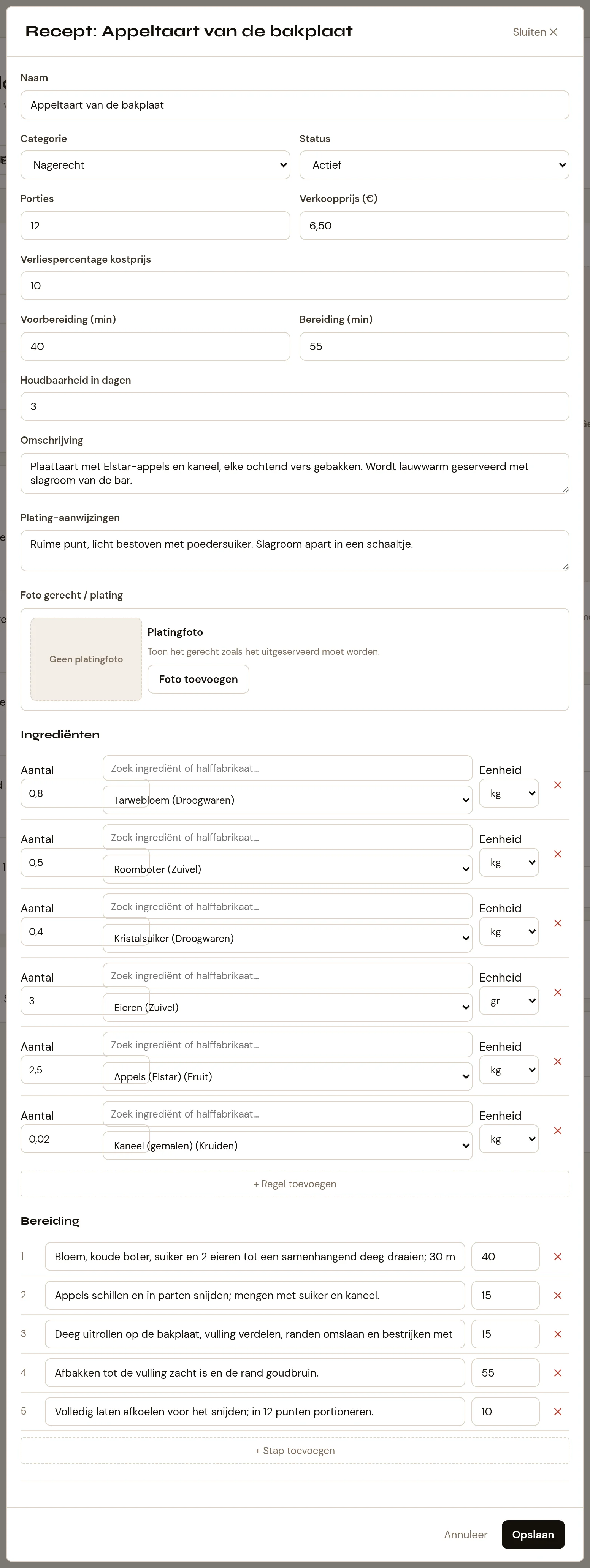
In het paneel Ingrediënten voeg je regels toe met + Regel toevoegen. Elke regel heeft:
- een veld Aantal (bij een halffabrikaat-regel heet het Hoeveelheid);
- het veld Zoek ingrediënt of halffabrikaat…, waarin je zoekt en kiest. Klik erin of typ, en eronder opent een lijst in twee groepen: Ingrediënten en Halffabrikaat, elk met het aantal treffers erachter. Per groep zijn er hoogstens tachtig zichtbaar — typ verder om de lijst te verkleinen. Kiezen kan met de muis of met ↓/↑ en Enter;
- een veld Eenheid;
- een prullenbak om de regel te verwijderen;
- onder de keuze het veld Bewerking, bijvoorbeeld "in blokjes" of "gesnipperd". Die staat op de receptkaart achter het ingrediënt, op de afdruk en bij de medewerkers. Laat je hem leeg, dan is er geen bewerking.
De namen Aantal en Eenheid staan alleen boven de eerste regel; de regels eronder hebben dezelfde kolommen.
Meerdere regels tegelijk plakken
Met + Meerdere regels plakken opent een tekstvak. Zet er één ingrediënt per regel in, bijvoorbeeld uit een mail of een kookboek:
3 kg runderschenkel
0,5 kg winterpeen
2 uien
Klik op Regels maken. Morris haalt het aantal en de eenheid eraf en zoekt met de rest. Staat het ingrediënt er precies zo in, dan is hij al gekozen; anders staat de tekst in het veld van de regel en kies je zelf: klik erin en de passende ingrediënten staan er al onder. Een regel zonder keuze krijgt een rode rand, en onder de lijst staat hoeveel er nog open zijn. Esc in het tekstvak sluit alleen het tekstvak.
Speciale tekens zoals sterretjes, ®, aanhalingstekens en emoji haalt Morris eraf, zodat er platte tekst overblijft om op te zoeken.
Een komma kan twee dingen betekenen. In "Runderschenkel, in blokjes" komt er een bewerking achter, in "Kaas, belegen" hoort de komma bij de naam. Morris maakt van het deel na de komma alleen een bewerking als het daarop lijkt ("in blokjes", "gesnipperd", "naar smaak") of als het deel ervóór al een ingrediënt is. Bestaat de hele naam als ingrediënt, dan blijft hij heel. Klopt het niet, pas dan de bewerking onder de regel aan.
De eenheden verschillen per regelsoort: een regel met een halffabrikaat kan alleen g, kg, ml, l of stuk zijn — je gebruikt er een afgewogen hoeveelheid van. Een gewone ingrediëntregel kent daarnaast ook portie, tl en el.
De portie-schaler staat in de bewerkmodus niet in beeld: je bewerkt altijd de opgeslagen hoeveelheden, ook als je eerst had geschaald.
Bereiding
Onder Bereiding staat één tekstveld. Je typt de bereiding zoals je hem zou opschrijven, en ziet meteen hoe hij eruit komt te zien. De werkbalk erboven:
| Knop | Wat hij doet |
|---|---|
| H (Kop) | Maakt van de regel een kopje, bijvoorbeeld "Saus" of "Afwerken". Nog een keer klikken maakt er weer gewone tekst van. |
| B (Vet) | Zet de geselecteerde tekst vet. Ook met Ctrl+B. |
| I (Cursief) | Zet de geselecteerde tekst cursief. Ook met Ctrl+I. |
| Opsomming | Maakt van de regels een lijst met bolletjes. |
| Nummering | Maakt van de regels een genummerde lijst: stap 1, 2, 3. |
De knop van de opmaak waar je cursor staat, licht op.
- Enter in een lijst geeft een nieuw punt; Enter op een leeg punt stopt de lijst.
- Tab springt een lijstpunt in (een lijst binnen de lijst), Shift+Tab weer terug.
- Plakken uit Word of een website mag: kopjes, lijsten, vet en cursief blijven staan, de rest (kleuren, lettertypes, links, plaatjes) valt weg.
- Er is geen apart veld voor de duur per stap. Zet de tijd en de temperatuur in de tekst van de stap, bijvoorbeeld "Afbakken tot goudbruin (55 min, 175 °C)".
Onder de bereiding staat het paneel Plating voor de plating-aanwijzingen.
De rechterkolom
- Platingfoto — op dezelfde plek en even groot als in de leesstand, met eronder Foto wijzigen en Foto verwijderen (zonder foto is het vlak zelf de knop Foto toevoegen). Dat slaat meteen op, los van Opslaan. Bij een nieuw recept kan het pas na Aanmaken.
- Kenmerken — Porties, Verkoopprijs (€), Verlies (%) (het snijverlies bovenop de ingrediëntkost, standaard 10), Voorbereidingstijd (min), Bereidingstijd (min) en Houdbaarheid (dagen). Bij een halffabrikaat alleen de tijden en de houdbaarheid: een halffabrikaat staat vast op één portie, zonder verkoopprijs en zonder verlies.
- Kostprijs — rekent mee terwijl je typt: met de regels, de porties, de prijs en het verlies. Na opslaan rekent de server hem definitief. Een nieuwe regel met een halffabrikaat telt pas mee na opslaan; dat staat er dan bij.
- Allergenen — per allergeen Volgt AI, Altijd aan of Altijd uit. In de kop van het paneel staat AI allergenen invullen: de AI leest het opgeslagen recept en zet zijn vondsten meteen in het schema; wat je zelf kiest, gaat voor. Zie Allergenen met de hand aanpassen.
- Dieetwensen (niet bij een halffabrikaat) — een pil per dieetwens; een tik zet hem aan (groen met een vinkje) of uit. Zie Dieetwensen.
Opslaan
Klik Opslaan of Aanmaken in de bewerkbalk, of druk op Ctrl+S. Morris slaat de velden, de regels, de bereiding, de allergenen en de dieetwensen in één keer op en zet de pagina terug in de leesstand, met de herrekende kostprijs.
- Staat er nog een regel zonder gekozen ingrediënt of halffabrikaat, dan wordt er niets opgeslagen: Morris springt naar die regel. Kies er een of haal de regel weg.
- Bestaat de naam al bij een nieuw recept, dan krijg je de keuze: het bestaande gerecht overschrijven, of aanmaken onder een voorgestelde naam met een volgnummer.
- Lukt het opslaan niet, dan blijft de bewerkmodus open met de melding Opslaan mislukt: …; er gaat niets van je invoer verloren.
Let op
- Een aantekening toevoegen doe je in de bewerkmodus, in het paneel Aantekeningen. Hij slaat meteen op: het is een opmerking óver het recept, die gaat niet mee met Opslaan of Annuleren.
- Het paneel Filialen staat in de bewerkmodus, rechts onder de dieetwensen. Kopiëren gaat meteen, los van Opslaan en Annuleren. Zie Zien welke filialen een recept hebben en verschillen bijwerken.
- Elke bewerking verhoogt het versienummer en bewaart een momentopname van het recept.
- Wil je het recept écht op een ander aantal porties zetten, doe dat dan in Kenmerken › Porties; de portie-schaler in de leesstand verandert het recept niet.
Verwante artikelen
Meer over Keuken op morris-horeca.nl.
Bijgewerkt op 16 oktober 2026