Instellingen › Meldingen en berichten doorlopen
Eén scherm voor alle post die Morris verstuurt: wie er ondertekent, waar antwoorden aankomen, de stand van de post per soort, per bericht Mail, Push en Vast, de keuze per persoon, de ontvangers van beheerpost en het postvak-uit.
Wanneer gebruik je dit
Naast de mail die je zelf verstuurt vanuit Email, verstuurt Morris ook zelf post: bevestigingen aan gasten, roosterberichten aan je team, contract- en onboardingmails en meldingen aan beheerders. Een deel daarvan komt ook als melding op de telefoon. Alles daarover staat op één scherm: open Instellingen en kies in de zijkolom onder Communicatie de ingang Meldingen en berichten.
Het scherm bevat Afzender, Wat er verstuurd wordt, Per persoon en Postvak-uit. Daarnaast staan hier Berichten aan gasten voor herinneringen en no-showmeldingen, en Reserveringsberichten via WhatsApp voor de vijf WhatsApp-keuzes. De technische WhatsApp-koppeling en de Meta-templates staan bij Instellingen › Koppelingen › WhatsApp-koppeling. Dat laatste heeft een eigen artikel. Een apart blok voor pushmeldingen is er sinds 4 oktober 2026 niet meer: die stel je per bericht in, naast de mail.
Afzender
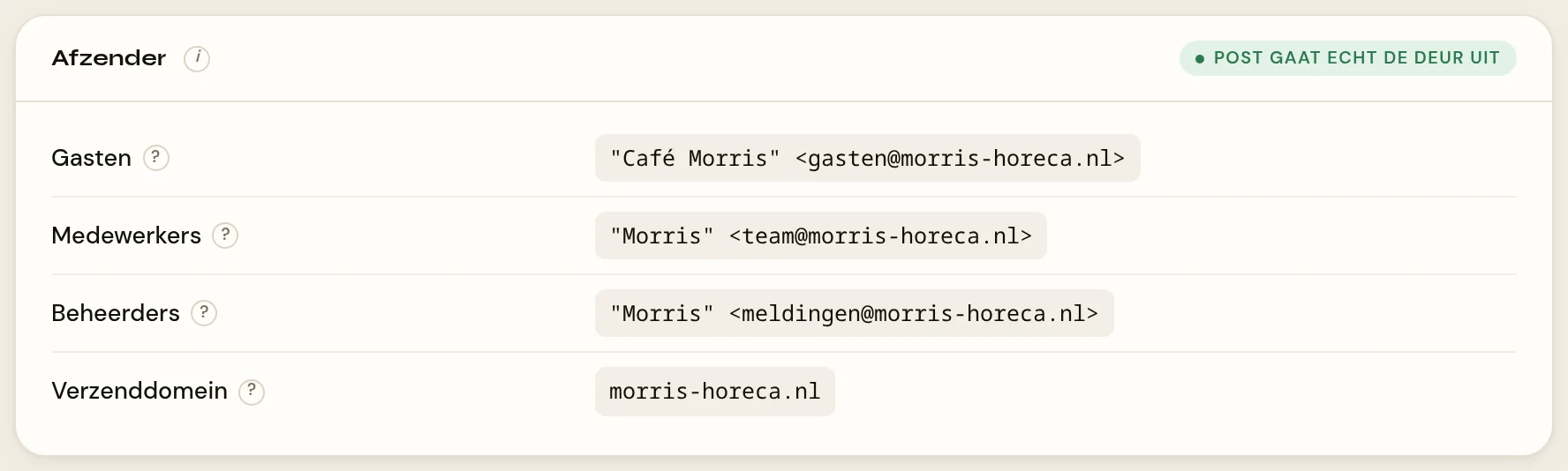
Rechtsboven in het blok staat een label met de stand van de post. Het kijkt per soort post en kan drie dingen zeggen:
- Post gaat echt de deur uit: alle post vertrekt naar echte ontvangers.
- Proefstand — post gaat naar de testbak: er vertrekt niets naar echte ontvangers; alles gaat naar een testbak.
- Proefstand voor post aan gasten; de rest gaat echt de deur uit: een deel staat in de proefstand. Het label noemt welk deel.
Daaronder staat per soort post de afzenderregel zoals ontvangers hem zien: Gasten, Medewerkers en Beheerders. Achter het (?) bij elke regel staat Antwoorden komen aan op … met het adres waar een reactie terechtkomt. Bij gasten en medewerkers is dat het e-mailadres van je zaak uit Instellingen › Reserveringen, tabblad Algemeen, veld E-mail voor gasten. Is dat leeg, dan het Adres van de mailbox bij Instellingen › Email, en pas daarna een adres van Morris. Bij beheerders is het altijd een adres van Morris.
De regel Verzenddomein toont het domein waarover alle post loopt. Je hoeft in dit blok niets in te stellen: de afzender wordt afgeleid uit de naam van je zaak. Zie Het afzenderadres en antwoordadres.
Wat er verstuurd wordt
Dit blok toont alle berichten die Morris per mail of als melding op de telefoon verstuurt, in drie blokken:
- Medewerkers, met de groepen Rooster, Ruilen, Verlof, Personeel, Kassa, Bediening en Toegang;
- Beheerders, met Reserveringen, Personeel, Systeem en Toegang, en onderaan de groep Ontvangers (en Storingsmeldingen, zie hieronder);
- Gasten, met Reservering, Contact en Kassa.
Elk van die drie blokken heeft rechtsboven een eigen label: Gaat echt de deur uit of Proefstand — naar de testbak. Zo zie je per soort post of hij echt vertrekt.
Per bericht staat er de naam, bijvoorbeeld Rooster gepubliceerd. Achter het (?) lees je wanneer het gaat. Rechts staan drie kleine schakelaars: Mail, Push (een melding op de telefoon) en Vast (iemand kan het bericht dan niet voor zichzelf uitzetten). Gastberichten in deze mailcatalogus hebben alleen Mail; WhatsApp kies je in het afzonderlijke blok op hetzelfde tabblad, en een bericht dat niet per mail kan, zoals Ruilverzoek voor jou, heeft geen schakelaar Mail. Bij berichten die niet uit kunnen staat het label Altijd aan. Wat dat allemaal betekent en wat er standaard aan staat, lees je in Berichttypen aan- of uitzetten.
Ook de post uit het personeelsdeel staat in de lijst, bijvoorbeeld Contract en loonheffingsformulier en Herinnering documenten uploaden bij Medewerkers, en Contract loopt af, Akkoord op aanbod vaste uren, Maandloon instellen en Functioneringsgesprek plannen bij Beheerders. Die volgen de schakelaars net als de rest: zet je bij Contract loopt af Mail uit, dan gaat die mail niet. De onboardingmails aan nieuwe medewerkers staan op Altijd aan.
De lijst komt rechtstreeks uit de berichtenlijst van Morris zelf: komt er een nieuw bericht bij, dan staat het hier vanzelf, met eigen schakelaars.
In het blok Beheerders staan ook twee velden:
- Extra adressen: losse adressen die alle beheerpost van deze vestiging ook krijgen, bijvoorbeeld je boekhouder.
- Bij uitval van de server, in de groep Storingsmeldingen: waar een mail heen gaat als een server van Morris uitvalt of de reserve het overneemt. Dit geldt voor je hele omgeving, niet per vestiging. Je ziet dit veld alleen als je alle vestigingen beheert.
Meer in Wie beheerpost en storingsmeldingen krijgt.
Wat je omzet of invult, slaat Morris meteen op. Onderaan het blok staat dan Opgeslagen.
Per persoon
Hier staat iedereen met een login of een beheerdersaccount, per vestiging, met zijn eigen keuze: Standaard, Mail, Telefoon of Geen. Achter elke naam staan zijn rol, het aantal berichten waarvoor hij apart iets koos en, als hij ook in het portaal staat, het aantal toestellen met meldingen aan. Een medewerker kiest dit zelf op Instellingen in het portaal, een beheerder op Mijn account; hier zet je het voor iemand, of terug op Standaard. Met Zoek op naam bovenin het blok vind je iemand snel. Meer in Berichttypen aan- of uitzetten.
Let op
- Altijd aan is een vangnet: een storing of een wachtwoordmail uitzetten zou Morris stil laten vallen zonder dat iemand het merkt.
- De schakelaars en Extra adressen gelden per vestiging. Kies bovenin eerst de juiste. Het blok Per persoon toont de mensen van die vestiging; de keuze die je daar voor iemand zet, geldt voor hem, niet voor één vestiging.
- Staat er achter het (?) bij Gasten of Medewerkers een adres van Morris, dan kent Morris nog geen e-mailadres van je zaak. Vul E-mail voor gasten in bij de reserveringsinstellingen van die vestiging, of koppel de mailbox bij Instellingen › Email. Zie Locatie en boeken instellen.
- Wat je hier aan hebt staan, is de bovengrens. Iedereen kan daarbinnen zelf minder kiezen, bijvoorbeeld alleen een melding op de telefoon en geen mail. Het bericht blijft dan gewoon in zijn inbox staan. Zie Zelf kiezen hoe je meldingen krijgt.
- Kon iets niet worden opgeslagen, dan staat onderaan het blok wat er misging, met de knop Opnieuw proberen. Wat wel lukte, blijft bewaard.
Verwante artikelen
Meer over E-mailbeheer op morris-horeca.nl.
Bijgewerkt op 18 oktober 2026