Het startscherm van het medewerkersportaal instellen
Per blok bepalen wat je team op zijn startpagina ziet (de daglijn, de weekstrip, de tegels, de ruilverzoeken), en wie de drie knoppen onderin de app kiest.
Wanneer gebruik je dit
Het portaal (/mijn) opent op een startpagina met de dienst van vandaag
bovenaan en daaronder een aantal blokken. Welke blokken dat zijn, bepaal jij.
Draait je zaak zonder ruilverzoeken, dan hoeft dat blok er niet te staan; wil je
juist dat iedereen ziet wie er vandaag meewerkt, dan zet je dat blok aan.
Deze instellingen gelden per filiaal: voor het filiaal dat bovenin gekozen staat, en dan voor elke medewerker van dat filiaal. Heeft een filiaal nog niets eigens opgeslagen, dan gelden de gedeelde standaardinstellingen. Een aparte indeling per persoon bestaat niet.
Waar het staat
Kies bovenin het filiaal, ga naar Instellingen en kies links, onder Team, de ingang Medewerkersportaal. Het bovenste blok heet Startscherm.
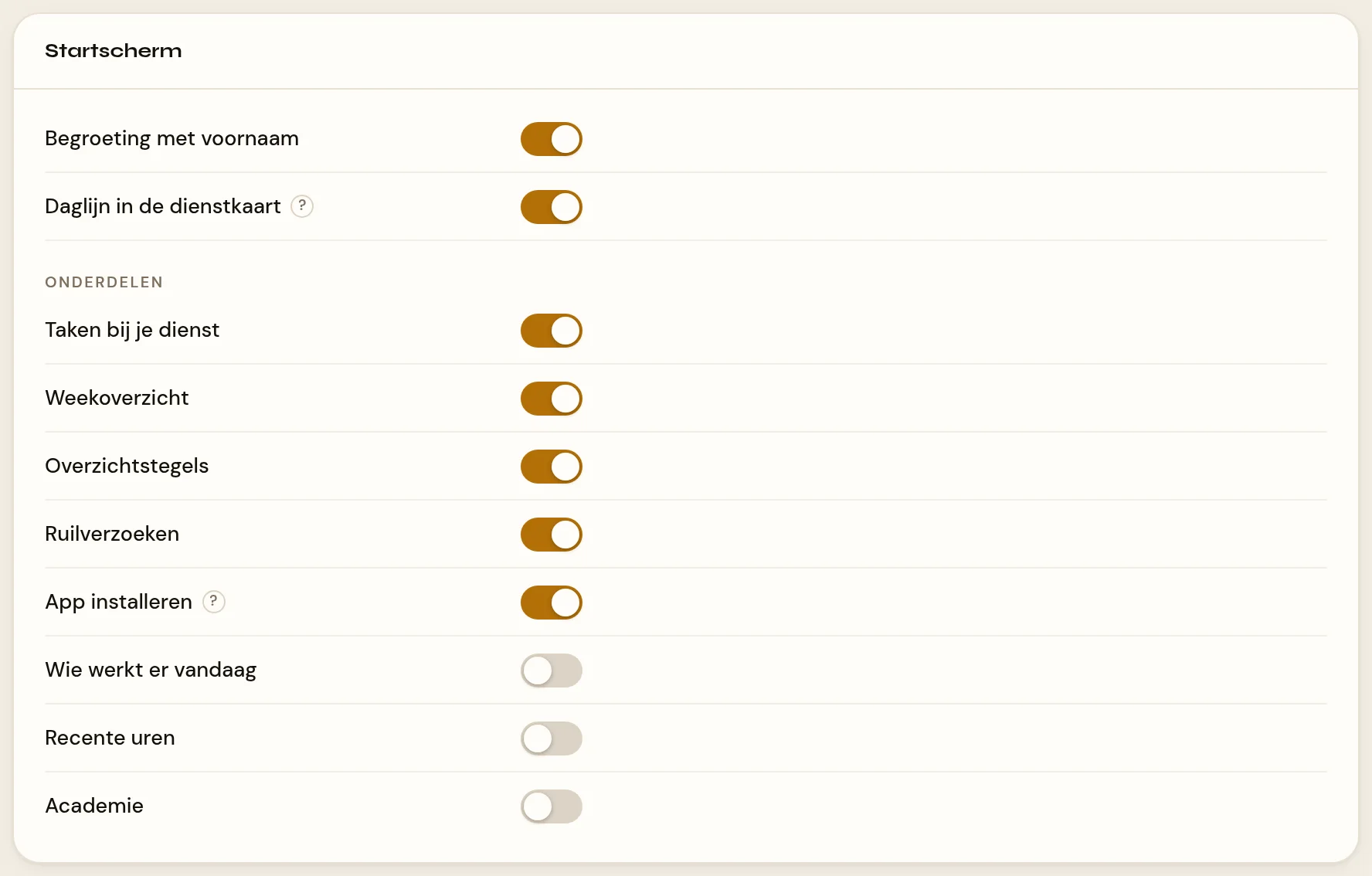
Opslaan hoeft niet. Zet je een schakelaar om, dan bewaart Morris dat meteen, samen met de rest van het tabblad. Rechtsboven op de pagina staat dan Opgeslagen. Zie Het tabblad Medewerkersportaal: wat erop staat en hoe het opslaat.
Startscherm
| Schakelaar | Standaard | Wat het aan- of uitzet |
|---|---|---|
| Begroeting met voornaam | aan | de aanhef bovenaan met de voornaam erin |
| Daglijn in de dienstkaart | aan | de lichtband in de dienstkaart |
| Taken bij je dienst | aan | het blok Bij je dienst |
| Weekoverzicht | aan | de weekstrip Deze week |
| Overzichtstegels | aan | de rij tegels onder Overzicht |
| Ruilverzoeken | aan | het blok Ruilverzoeken op de pagina Rooster van het portaal |
| App installeren | aan | het kaartje om het portaal als app te zetten |
| Wie werkt er vandaag | uit | het blok Vandaag werken |
| Recente uren | uit | het blok Recente uren |
| Academie | uit | het blok met laatst voltooide academiestappen |
Daglijn in de dienstkaart
De daglijn is de brede lichtband in de kaart van je eerstvolgende dienst. De dienst zelf gloeit erin, en een bewegend puntje laat zien waar je nu bent op de dag. Zet je hem uit, dan blijft de dienstkaart staan met de begintijd, het aftellen en de chips. Alleen de band verdwijnt.
Taken bij je dienst
Dit is het blok onder de kop Bij je dienst. Hier staan een beschikbaarheid die nog niet is ingevuld en een verlofaanvraag die in behandeling is. Wie zelf mag klokken, ziet er ook de klokbalken: Inklokken vanaf 15 minuten vóór de geplande start en Uitklokken vanaf 30 minuten vóór het geplande einde. Bij een open einde kan uitklokken na inklokken. De balken verschijnen op het juiste moment, ook als de pagina open blijft, en verdwijnen na registratie. Academietrajecten staan elders onder Academie. Speelt er niets, dan is het blok er ook niet, ook niet met de schakelaar aan.
Weekoverzicht
De weekstrip Deze week: zeven vakjes met de dagnaam, het datumnummer, een bolletje dat oplicht als er die dag een dienst staat, en de begintijd eronder. Vandaag krijgt een eigen rand.
Overzichtstegels
De rij tegels onder de kop Overzicht. Zet je deze schakelaar uit, dan verdwijnt de hele rij, ongeacht wat je bij de losse tegels hebt gezet.
Staat hij aan, dan bepaal je per tegel wat er in de rij komt. Dat doe je in het blok Overzichtstegels, twee blokken lager op hetzelfde tabblad.
| Tegel | Standaard | Wat erop staat |
|---|---|---|
| Ruilverzoeken | aan | het aantal open verzoeken, en wie er wil ruilen |
| Inbox | aan | het aantal ongelezen berichten |
| Recent gewerkt | aan | de uren van de laatste tijd en het aantal registraties |
| Academie | aan | hoeveel stappen er af zijn, met een voortgangsbalkje |
| Het Team | aan | hoeveel collega's er vandaag staan en op welke positie jij zelf staat; klikt door naar Het Team |
Zet je alle vijf uit, dan blijft de rij weg: er is dan niets meer om te tonen.
Er is nog een zesde tegel, Admin-meldingen, en die staat niet in dit lijstje omdat je hem niet kunt uitzetten. Hij verschijnt alleen bij mensen die admin-meldingen mogen zien.
Ruilverzoeken
Let op het verschil met de tegel. Deze schakelaar gaat over het losse blok met de openstaande verzoeken uitgeschreven en de knoppen Accepteren en Afwijzen. Dat blok staat niet op de startpagina, maar bovenaan de pagina Rooster van het portaal. Het verschijnt alleen als er echt iets openstaat.
App installeren
Het kaartje onder de dienstkaart waarmee een medewerker het portaal als app op zijn telefoon zet. Wie de app al geïnstalleerd heeft, of het kaartje met het kruisje heeft weggeklikt, ziet het niet meer.
Op een iPhone staat in plaats daarvan bovenaan de kaart Download de nieuwe Morris-app, met een knop naar de App Store, zolang de app daar staat. Die kaart hoort niet bij deze schakelaar en verdwijnt zodra iemand in de app zelf kijkt.
Wie werkt er vandaag
Staat standaard uit. Zet je hem aan, dan komt er een blok Vandaag werken met de collega's van vandaag: naam, functie en hun tijden. Dat is prettig voor de sfeer, maar bedenk dat iedereen dan van iedereen ziet wanneer hij werkt.
Recente uren
Staat standaard uit. Aan geeft een blok Recente uren met de laatste vier registraties: datum, in- en uittijd, het aantal uren en de status. Zijn er geen registraties, dan staat er dat er nog niets is.
De balk onderin op de telefoon
Op een telefoon staat onderin een balk met vijf knoppen. De eerste en de laatste liggen vast: Vandaag en Meer. De drie ertussen stel je niet meer in Instellingen in. Het blok Balk onderin op de telefoon is eind september 2026 van dit tabblad verdwenen.
Elke medewerker kiest die drie knoppen nu zelf. Hij houdt in het portaal een van de drie middelste knoppen even vast en kiest in het paneel dat opent welke pagina daar moet staan. Staat die pagina al in de balk, dan wisselen de twee knoppen van plek. Met Standaard terugzetten krijgt hij de indeling van het filiaal terug.
Wie zelf niets gekozen heeft, ziet de indeling van het filiaal. Standaard is dat Rooster, Uren en Academie. Had je voor je filiaal eerder iets anders ingesteld, dan blijft dat gelden; wijzigen kan niet meer.
Een medewerker kiest uit Rooster, Uren, Ruilverzoeken, Beschikbaarheid, Verlof, Academie, Inbox, Invoer, Reserveringen, Het Team, Instellingen en Profiel. Keuken staat er alleen bij voor keukenpersoneel, MEP-lijsten alleen voor wie MEP-lijsten heeft, Telefonie alleen met het recht Telefonie, en In- en uitklokken voor wie zelf mag klokken of roosterbeheerrechten heeft.
Op een computer staat deze balk er niet; daar gebruikt het portaal het menu bovenaan.
Let op
- Deze instelling geldt voor iedereen van het filiaal. Er is geen manier om één medewerker een ander startscherm te geven. Alleen de balk onderin kiest iedereen zelf.
- Vier blokken verdwijnen vanzelf als er niets te tonen is, ook met de schakelaar aan: Bij je dienst, Ruilverzoeken, de tegelrij en Vandaag werken. Dat is geen fout. Recente uren en het academieblok blijven wél staan, met de mededeling dat er nog niets is.
- Er is geen knop Portaal opslaan meer. Elke wijziging is meteen bewaard, en er is geen ongedaan maken: zet een schakelaar terug als je je vergist.
- Op hetzelfde tabblad staan nog drie blokken die niets met het startscherm te maken hebben: Meldingen (pushmeldingen op de telefoon), Invoer (de verwachte reservering op een vrije tafel) en Checklists (het uur waarop de dagelijkse lijsten omrollen). Die gaan bij het bewaren gewoon mee.
Verwante artikelen
- De herinneringen aan je team instellen
- Posities per categorie instellen
- Wat de roosterengine per medewerker leest
- Waar de roosterinstellingen staan
- Het tabblad Medewerkersportaal: wat erop staat en hoe het opslaat
- Het startscherm en je dienstkaart
- De blokken onder je dienstkaart
- Mijn Morris op je telefoon zetten
Meer over Rooster & uren op morris-horeca.nl.
Bijgewerkt op 18 oktober 2026